 BackInTime
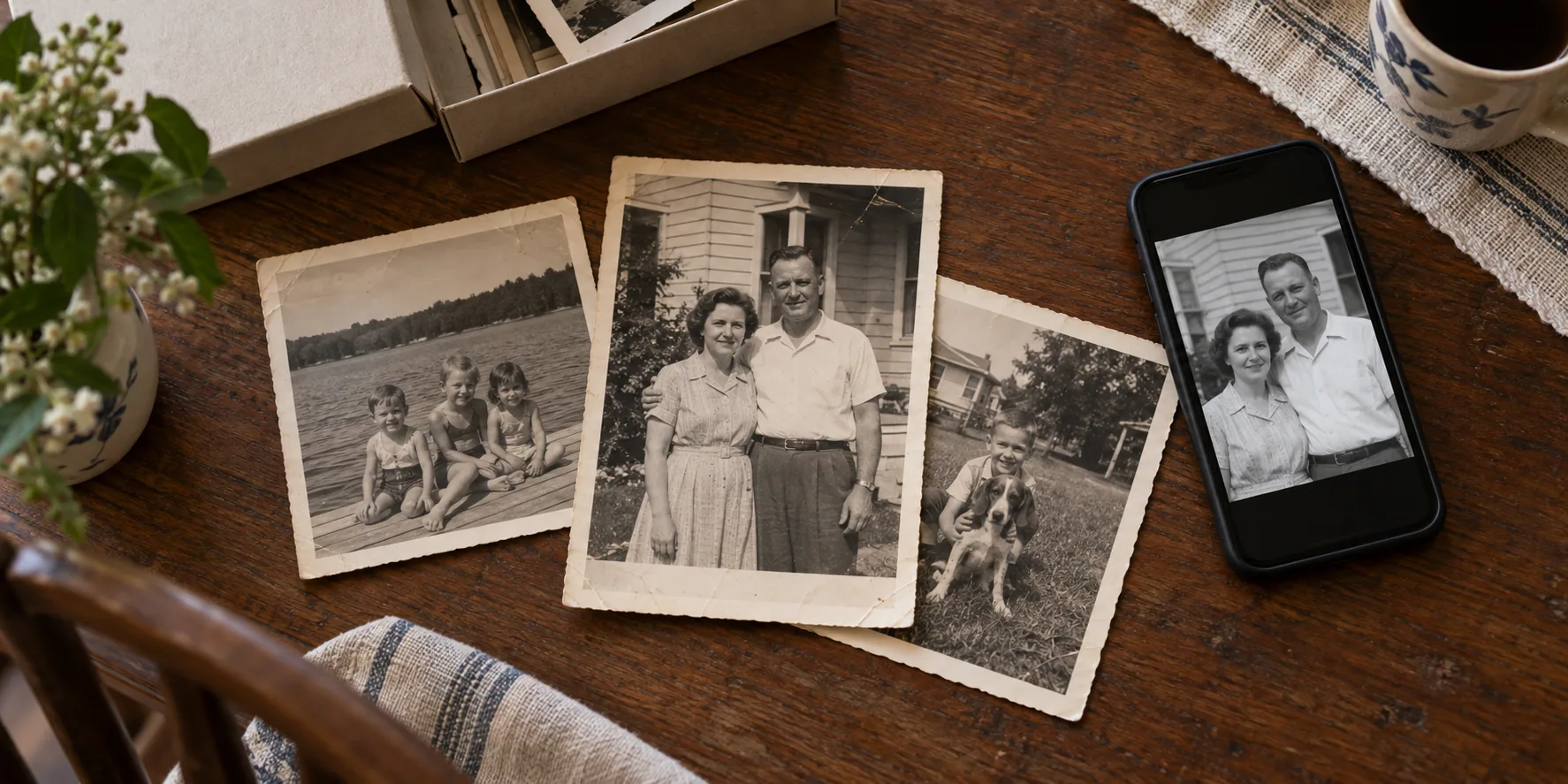
写真修復アプリの選び方:家族の写真に合う一つを
最適な写真修復アプリは、写真の状態によって変わります。まだスキャンしていない写真が詰まった箱、ぼやけた肖像写真、顔の部分に裂け目が入った結婚写真。それぞれに必要な作業は異なります。まず傷み具合を確かめ、変えずに残したいものを決めてから、操作方法や費用が目的に合うツールを選びましょう。
本記事はBackInTimeチームが制作しました。2026年9月29日に確認した各社の公式情報を比較したもので、実際の使用結果に基づいて順位を付けた記事ではありません。同じ写真を使った各ツールの比較検証も行っていません。アイキャッチを含むすべての画像は、記事の説明用にAIで生成したイラストです。お客様の写真や、アプリによる処理結果ではありません。
写真の状態に合ったアプリを選ぶ
スキャンは写真のデジタルコピーを作る作業、画質補正はその見た目を整える作業、修復はコピー上に見える傷みを直す作業です。一つの製品が複数の機能を備えていても、ある機能のデモが優れているからといって、ほかの作業も同じようにこなせるとは限りません。
アップロードする前に、元の写真をよく見てください。細かな傷には部分的な修整を、退色には階調の補正を検討します。ぼやけた顔は、元の写真に残る特徴と丁寧に照らし合わせる必要があります。印画紙の一部が失われている場合は、別の限界があります。新たな画素を補っても、その部分に実際に何が写っていたかを確定することはできません。白黒写真のカラー化にも解釈が伴います。自然に見える色でも、当時の色だったことの証拠にはなりません。
こうした不確かさは、研究でも課題として認識されています。CodeFormerの論文は、顔の修復における見た目の品質と元画像への忠実度のトレードオフを説明しています。BackInTimeを含め、どのAIツールでも結果を確かめる必要があるのは、このためです。鮮明になったからといって、元の姿により忠実になったとは限りません。
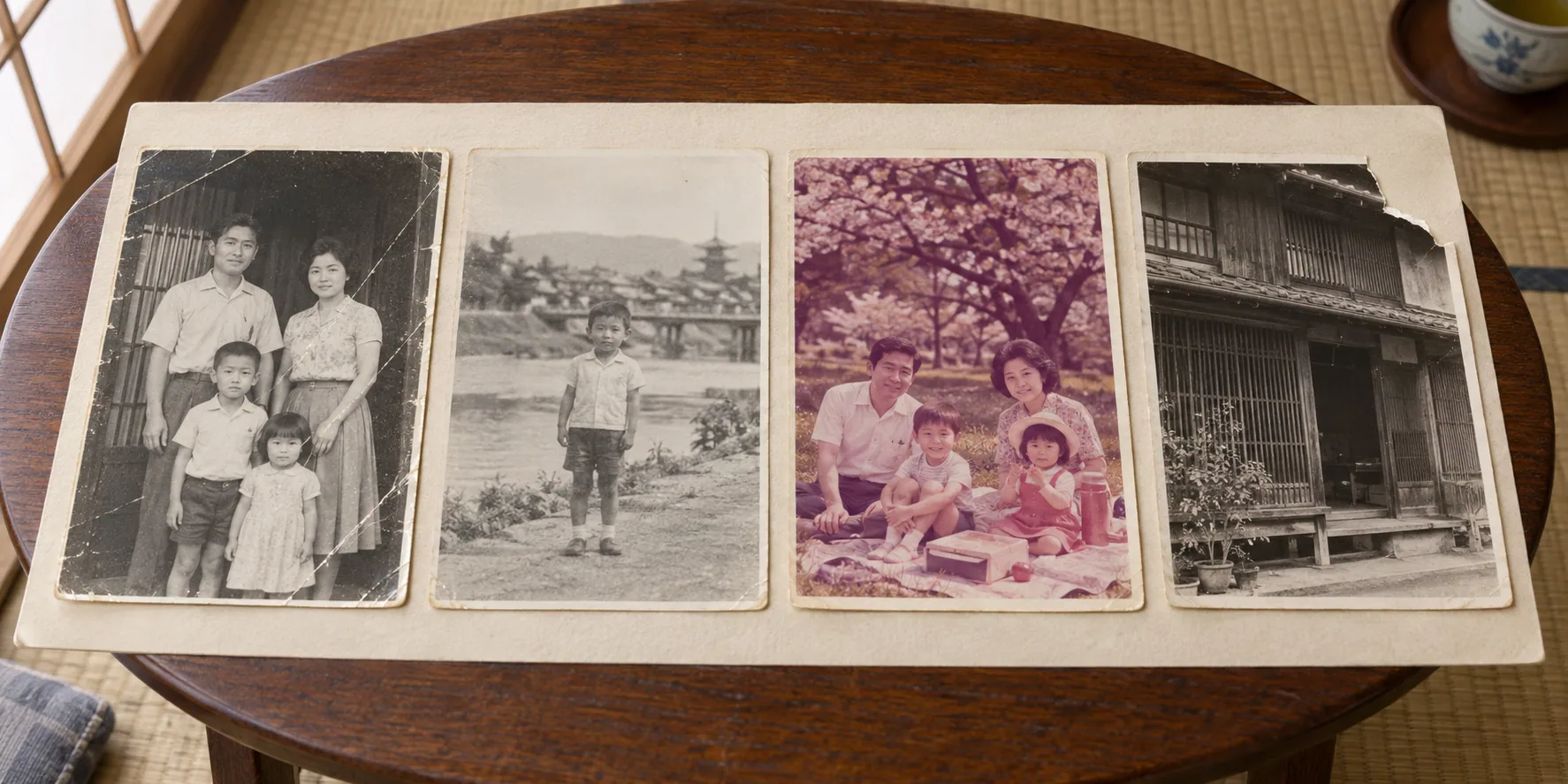
AIによるイラスト:写真の傷みの種類を示したもので、修復性能を検証した結果ではありません。
必要な作業から候補を絞る
以下は、公表されている機能を基に、作業の進め方に応じて選んだ候補です。注意点は、ご自身で試す際に確かめたい項目であり、測定によって判明した欠点ではありません。
| 現在の写真の状態や目的 | 検討するツール | 公表されている機能と購入前の確認点 |
|---|---|---|
| アルバムをこれからデジタル化したい | Photomyne | スキャン、整理、編集、バックアップの機能があります。利用する会員プランに、どの画質補正や書き出し機能が含まれるか確認しましょう。 |
| デジタル化済みの肖像写真を鮮明にしたい | Remini | 顔の高画質化、古い写真の修復などの補正ツールがあります。結果を採用する前に、顔の細部を元の写真と比較してください。 |
| スキャンした写真に傷や損傷がある | VanceAI Photo Restorer | 傷、裂け目、しみの修復をうたい、Windows向け製品では一括修復も提供しています。Web版とデスクトップ版で、該当するプランやクレジットの利用条件を確認しましょう。 |
| スキャン画像の一部を手作業で直したい | Adobe Photoshop | Photo Restorationニューラルフィルター、レイヤー、スポット修復ブラシ、コピースタンプツールなどを利用できます。操作を学び、修整箇所を確認する時間を見込んでおきましょう。 |
| 修復した写真を家族の記録と一緒に残したい | BackInTime | 公開サイトでは、修復、カラー化、Stories、家族との共有を案内しています。修復用クレジットはストレージの定額プランとは別です。モバイルアプリは近日公開と記載されているため、提供状況を確認してください。 |
アルバムの取り込みが最初の課題なら、Photomyneは検討しやすい候補です。ReminiとVanceAIは、すでにデジタル化した写真に対して、それぞれ異なる機能から作業を始められます。Photoshopでは、自動処理の後に必要な部分だけを手直しできます。BackInTimeが案内する使い方は、修復した写真を、そこに写る人や場所、思い出と結び付けるものです。これらは作業の進め方の違いであって、品質の優劣を示す根拠ではありません。
修復が難しい写真や特に大切な写真は、レタッチの専門家に依頼する方法もあります。見積もりとともに、どの細部を補って再構成するのか説明を求めましょう。デジタル画像を修整しても、傷んだプリントそのものの劣化を抑えることにはなりません。その違いは、手作業・デジタル・AIによる写真修復の解説で詳しく紹介しています。
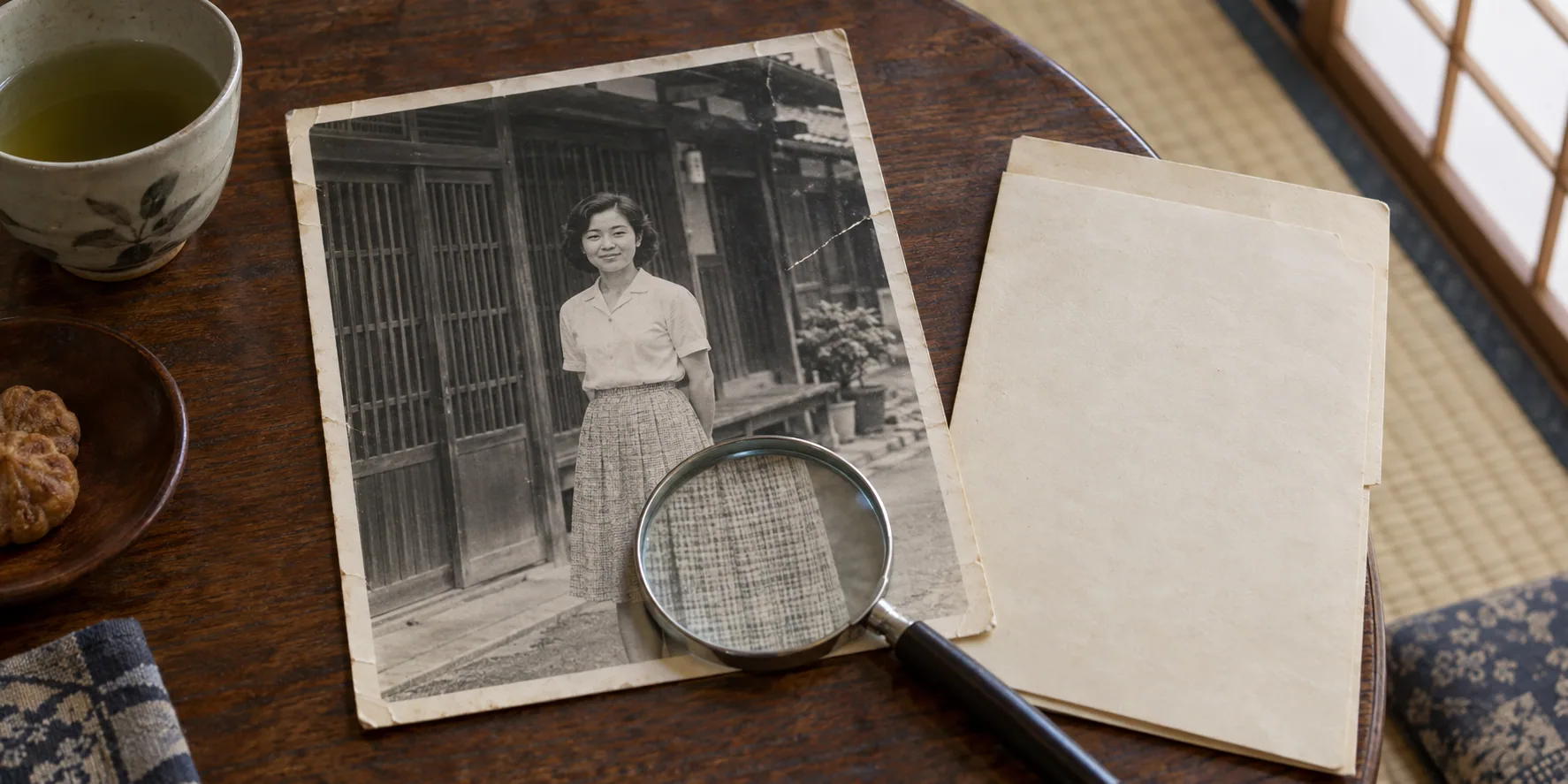
AIによるイラスト:その人らしさを伝える細部に目を向けましょう。
保存結果、支払額、プライバシーの条件を比べる
アルバム全体の処理にお金を払う前に、少数の同じ写真を各候補で試してみましょう。一人の肖像、集合写真、退色したカラー写真、傷のあるプリント、顔が写っていない風景などを用意します。入力するファイルは同じものを使い、設定も記録してください。ダウンロードしたファイルを同じ表示サイズで比べた後、フル解像度で細部を確認します。
毎回、次の八つの観点で確認しましょう。
- 顔の忠実度: 目、唇、歯、生え際は、元の写真と一致していますか。
- 質感: 肌、衣服、背景に、自然な細部が残っていますか。
- 色: 元からカラーだった写真の色は自然ですか。新たに加えた色は、解釈として扱いましょう。
- 傷の除去: 傷の周囲にある特徴を消さずに、傷を目立たなくできていますか。
- 所要時間: アップロード、処理、手作業による修整の時間を、それぞれ分けて記録しましょう。
- 出力: 保存ファイルの縦横の画素数、形式、透かしの有無、書き出し制限を確認しましょう。
- プライバシー: 適用されるポリシーで、データの保持、学習への利用、共有、削除の扱いを読みましょう。
- 費用: やり直しや追加処理も含め、実際に手元に残すファイルを得るために必要な支払総額を計算しましょう。
アプリのダウンロードやプレビューが無料でも、フル解像度での書き出しまで無料とは限りません。購入画面で課金期間、更新条件、プラットフォームごとの制限を確認してください。初回限定の週額料金と、別製品の年間総額をそのまま比べるのは避けましょう。
専門家による作業は、アプリとは料金の考え方が異なります。2026年9月29日の確認時点で、ScanCafeの写真修復料金ページには、基本作業がUS$3.00〜18.14、高度な作業がUS$48.39〜60.49と掲載されており、個別に見積もりが行われます。これは一社が公表する料金の範囲で、業界の平均額ではなく、アプリの定額料金と同じ条件で比較できるものでもありません。スキャン、納品、プリントの費用は別途確認しましょう。
いつでも立ち返れる原本を残す
まず丁寧にスキャンまたは撮影し、そのデータを変更せずに保存して、複製したファイルを編集しましょう。紙の写真も残してください。米国国立公文書館は、デジタル化後も原本を保管し、内容を特定する情報を付け、デジタルファイルをバックアップするよう勧めています。
修復後の画像は、修復前のデータと一緒に保存します。人物の名前、おおよその撮影時期、場所に加え、写真の受け取り方に影響する編集内容も記録しましょう。特に、色を加えた箇所や、失われた特徴を補った箇所は大切です。アプリには確かめられない顔や服装の手がかりを、家族なら知っているかもしれません。
自分に合うツールとは、結果を確かめられ、費用を負担でき、画像を書き出して、その来歴とともに残せるものです。BackInTimeにとって、写真を修復する理由は、そこに宿る記憶にあります。鮮明な一枚の価値が最も深まるのは、写っている人と、その人の物語が伝わるときです。
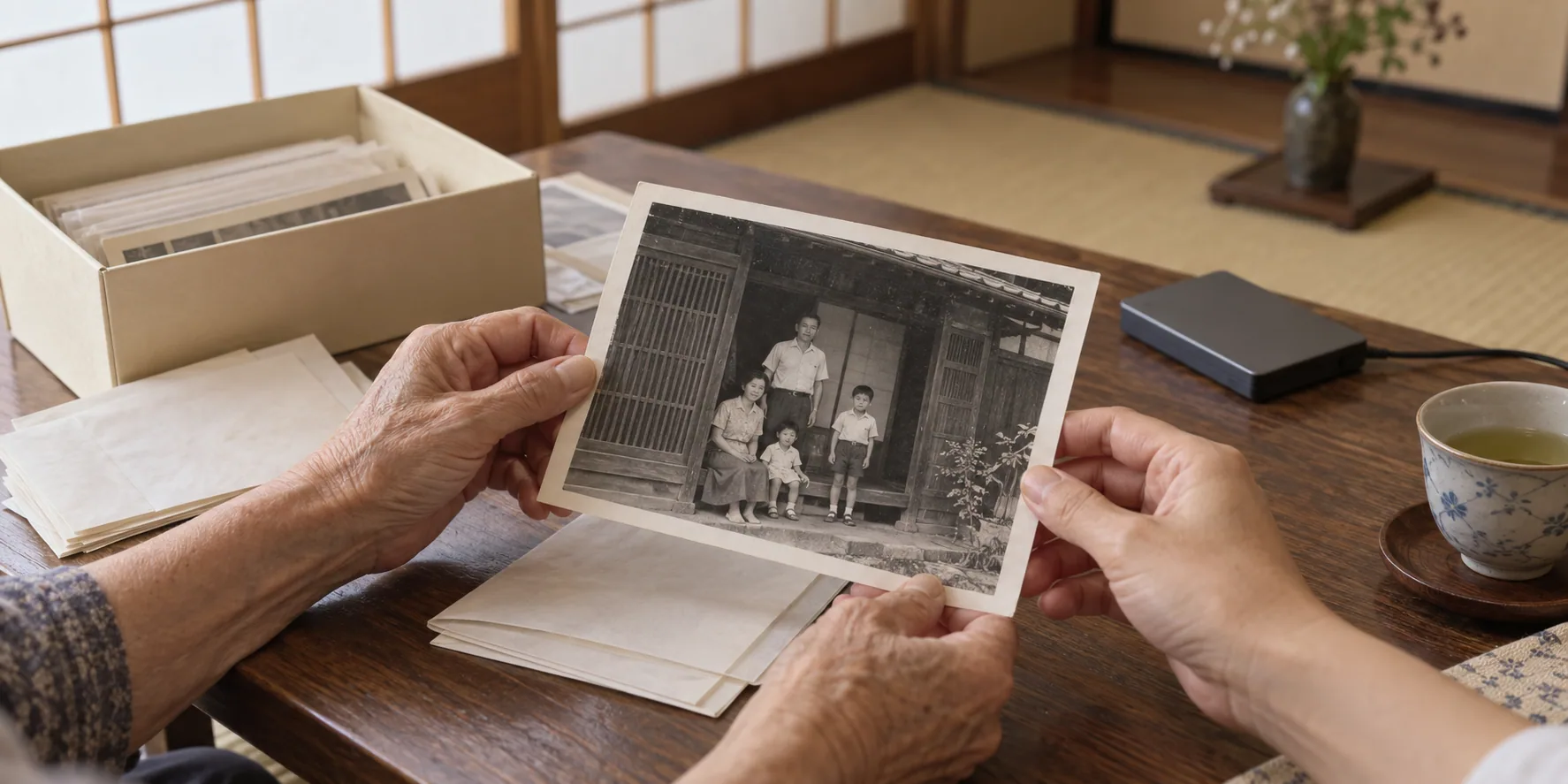
AIによるイラスト:紙の原本、デジタルコピー、家族の物語を一緒に残しましょう。