 BackInTime
Mejor app para restaurar fotos: cómo elegir
La mejor app para restaurar fotos depende de lo que necesite cada fotografía. Una caja de copias sin digitalizar, un retrato borroso y una foto de boda con un desgarro que atraviesa un rostro plantean trabajos distintos. Conviene empezar por el daño, decidir qué debe conservarse intacto y elegir después una herramienta cuyos controles y costes se ajusten a la tarea.
Publicado por el equipo de BackInTime. Esta guía compara información oficial de los productos, consultada el 29 de septiembre de 2026; no es una clasificación basada en pruebas de uso. No hemos evaluado estas herramientas con un mismo conjunto de fotografías. Todas las imágenes, incluida la de cabecera, son ilustraciones editoriales generadas con IA, no fotografías de clientes ni resultados de las aplicaciones.
Elige la app según la fotografía
Escanear crea una copia digital. Mejorar una imagen modifica su aspecto. Restaurarla repara daños visibles en esa copia. Un producto puede combinar estas tareas, pero una demostración espectacular de una de ellas no permite saber cómo resuelve las demás.
Observa el original antes de subirlo. Los arañazos finos requieren reparaciones localizadas; la pérdida de intensidad, ajustes tonales. Un rostro borroso exige comparar con cuidado los rasgos que aún se distinguen. Si falta un trozo de papel, el límite es otro: los píxeles nuevos no pueden demostrar qué había realmente en la zona perdida. Colorear una copia en blanco y negro también implica interpretar; unos colores verosímiles no prueban cuáles eran los originales.
Esta incertidumbre es un problema reconocido en la investigación. El artículo científico de CodeFormer describe un equilibrio entre calidad visual y fidelidad al restaurar rostros. Por eso conviene examinar los resultados de cualquier herramienta de IA, incluida BackInTime, sin dar por hecho que una mayor nitidez equivale a una mayor veracidad.
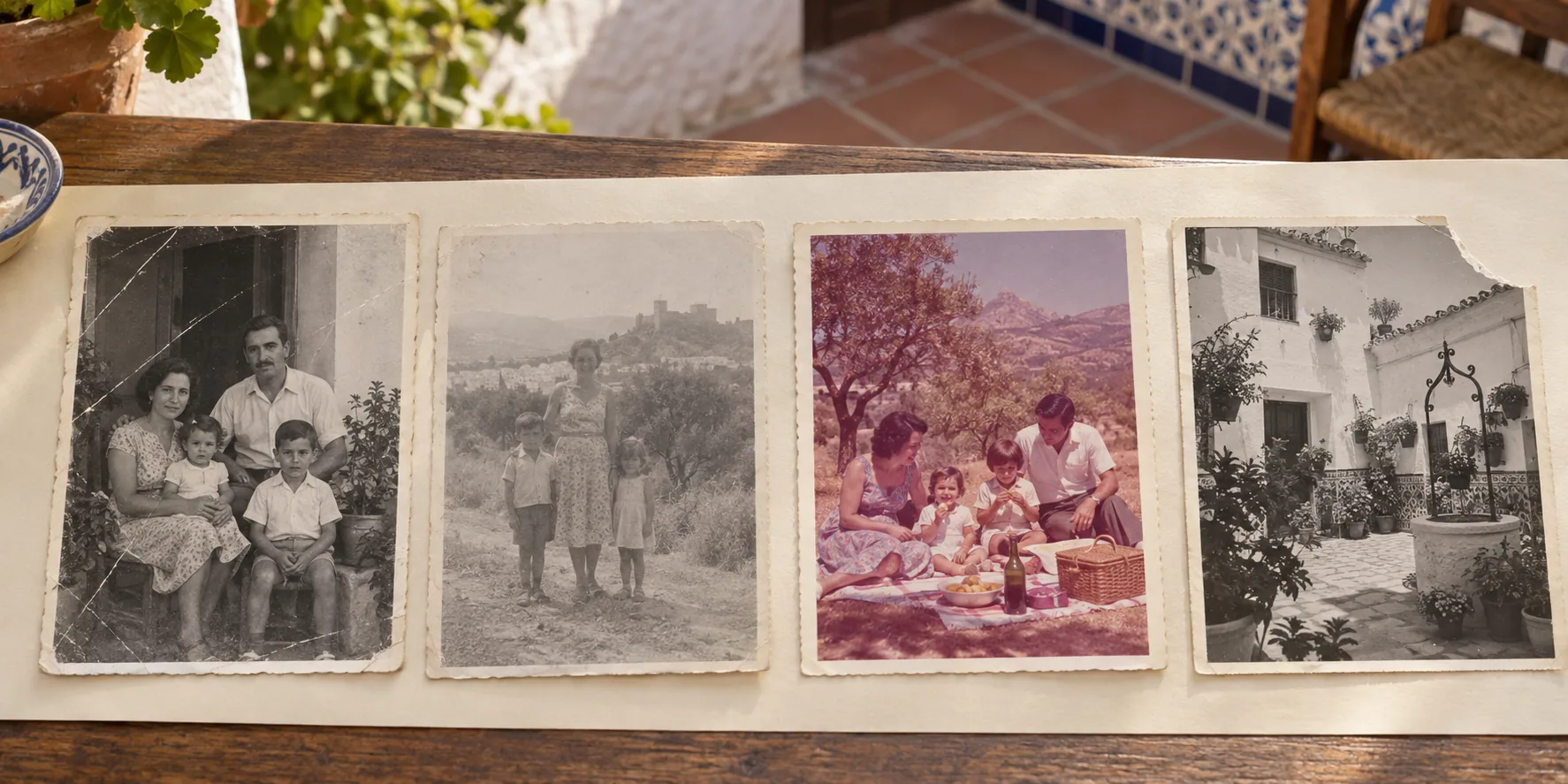
Ilustración con IA: tipos de daño, no una prueba de restauración.
Distintas herramientas para distintas tareas
Estas opciones responden a diferentes formas de trabajar y se han seleccionado por sus funciones documentadas. Las precauciones señalan qué conviene comprobar en una prueba propia; no son deficiencias que hayamos medido.
| Punto de partida | Herramienta que valorar | Funciones documentadas y qué comprobar antes de pagar |
|---|---|---|
| Álbumes que aún hay que digitalizar | Photomyne | Opciones de escaneo, organización, edición y copia de seguridad. Comprueba qué mejoras y funciones de exportación incluye tu suscripción. |
| Un retrato digitalizado que necesita mejoras | Remini | Mejora de rostros, restauración de fotos antiguas y otras herramientas de mejora. Compara los detalles del rostro con el original antes de aceptar el resultado. |
| Copias escaneadas con arañazos u otros daños | VanceAI Photo Restorer | Anuncia reparación de arañazos, desgarros y manchas; un producto para Windows ofrece restauración por lotes. Revisa el plan web o de escritorio correspondiente y las condiciones de uso de los créditos. |
| Una copia escaneada que necesita retoques manuales localizados | Adobe Photoshop | Filtro neuronal de restauración de fotografías, capas, Pincel corrector puntual y Tampón de clonar. Reserva tiempo para aprender a utilizarlos y revisar los cambios. |
| Fotos restauradas que se conservan con su contexto familiar | BackInTime | Su web pública describe restauración, coloreado, Stories y opciones para compartir en familia, con créditos de restauración separados de las suscripciones de almacenamiento. Las apps móviles figuran como próximas a lanzarse; comprueba su disponibilidad. |
Photomyne es una opción lógica cuando el primer obstáculo es digitalizar un álbum. Remini y VanceAI ofrecen distintas vías para trabajar con imágenes ya digitalizadas. Photoshop permite intervenir en zonas concretas cuando hace falta corregir un resultado automático. La propuesta de BackInTime vincula la restauración con las personas, los lugares y las historias de la fotografía. Son diferencias en la forma de trabajar, no pruebas de que una herramienta ofrezca más calidad que otra.
Para imágenes difíciles o especialmente importantes, también se puede recurrir a un profesional del retoque. Pide un presupuesto y una explicación de los detalles que se reconstruirán. El retoque digital no estabiliza un original dañado físicamente; nuestra guía sobre restauración manual, digital y con IA explica esa diferencia.
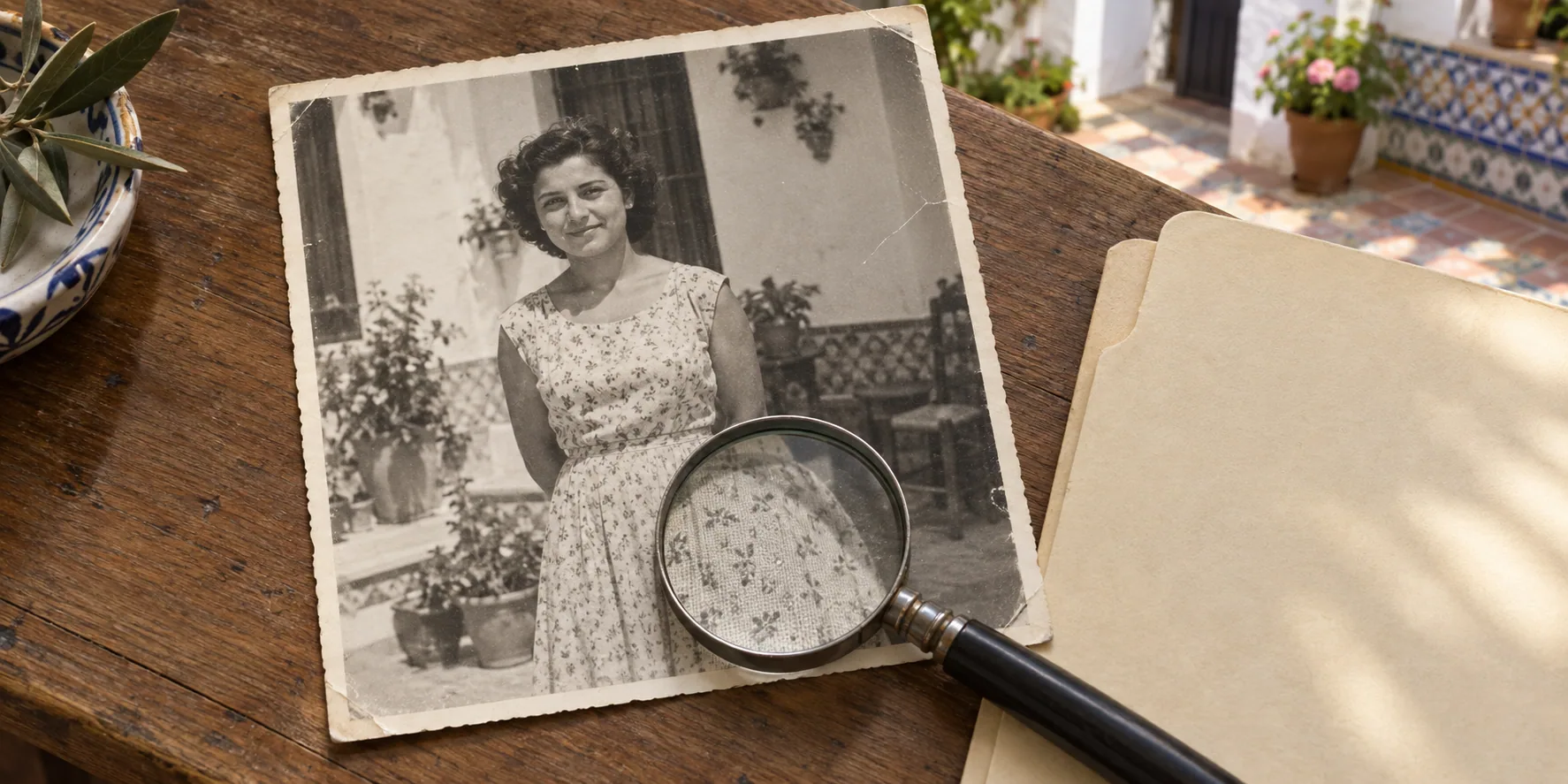
Ilustración con IA: revisa los detalles que permiten reconocer a una persona.
Compara el archivo guardado, el coste y la privacidad
Antes de pagar por restaurar un álbum, prueba el mismo pequeño conjunto de imágenes en cada herramienta: un retrato individual, un grupo, una foto en color desvaída, una copia arañada y una escena sin rostros. Utiliza archivos de entrada idénticos y anota los ajustes. Compara las descargas al mismo tamaño de visualización y examínalas después a resolución completa.
Aplica siempre estas ocho comprobaciones:
- Fidelidad del rostro: ¿los ojos, los labios, los dientes y la línea del cabello siguen correspondiéndose con el original?
- Textura: ¿la piel, la ropa y los fondos conservan detalles creíbles?
- Color: ¿una fotografía que ya era en color mantiene un aspecto verosímil? Considera los colores añadidos como una interpretación.
- Eliminación de daños: ¿se atenúan los arañazos sin borrar rasgos cercanos?
- Tiempo: registra por separado la subida, el procesamiento y las correcciones manuales.
- Archivo final: comprueba las dimensiones en píxeles, el formato, las marcas de agua y los límites de exportación.
- Privacidad: lee la política aplicable sobre conservación de archivos, uso para entrenar modelos, intercambio de datos y eliminación.
- Coste: calcula el pago total necesario para obtener los archivos que realmente conservarás, incluidos los reintentos o las operaciones adicionales.
Que la descarga de una app o una vista previa sea gratuita no garantiza que exportar a resolución completa también lo sea. Lee en la pantalla de compra el periodo de facturación, las condiciones de renovación y las restricciones de cada plataforma. Evita comparar una oferta inicial de una semana con el coste anual completo de otro producto.
El trabajo manual tiene otros costes. Según la consulta del 29 de septiembre de 2026, la página de precios de restauración de ScanCafe indica US$3.00–18.14 para trabajos básicos y US$48.39–60.49 para trabajos avanzados, con presupuestos individuales. Son los intervalos publicados por un único proveedor, no tarifas representativas de España, una media del mercado ni una comparación equivalente con la suscripción a una app. Confirma por separado los costes de escaneo, entrega e impresión.
Conserva un original al que poder volver
Empieza con un escaneo o una fotografía cuidadosos, guarda esa copia sin modificar y trabaja sobre un duplicado. Conserva también la copia física: los Archivos Nacionales de Estados Unidos aconsejan guardar los originales después de digitalizarlos, añadir información que permita identificarlos y hacer copias de seguridad de los archivos digitales.
Guarda la versión restaurada junto a su fuente. Anota nombres, fechas aproximadas, lugares y cualquier modificación que cambie la interpretación, especialmente el color añadido o los rasgos reconstruidos. Un familiar quizá pueda identificar un rostro o un vestido que ninguna app puede verificar.
La herramienta adecuada es la que ofrece un resultado que puedes examinar, pagar, exportar y conservar con su historia. Para BackInTime, el motivo para restaurar una fotografía es el recuerdo que contiene. Una imagen más clara cobra sentido cuando la persona y su historia siguen siendo reconocibles.
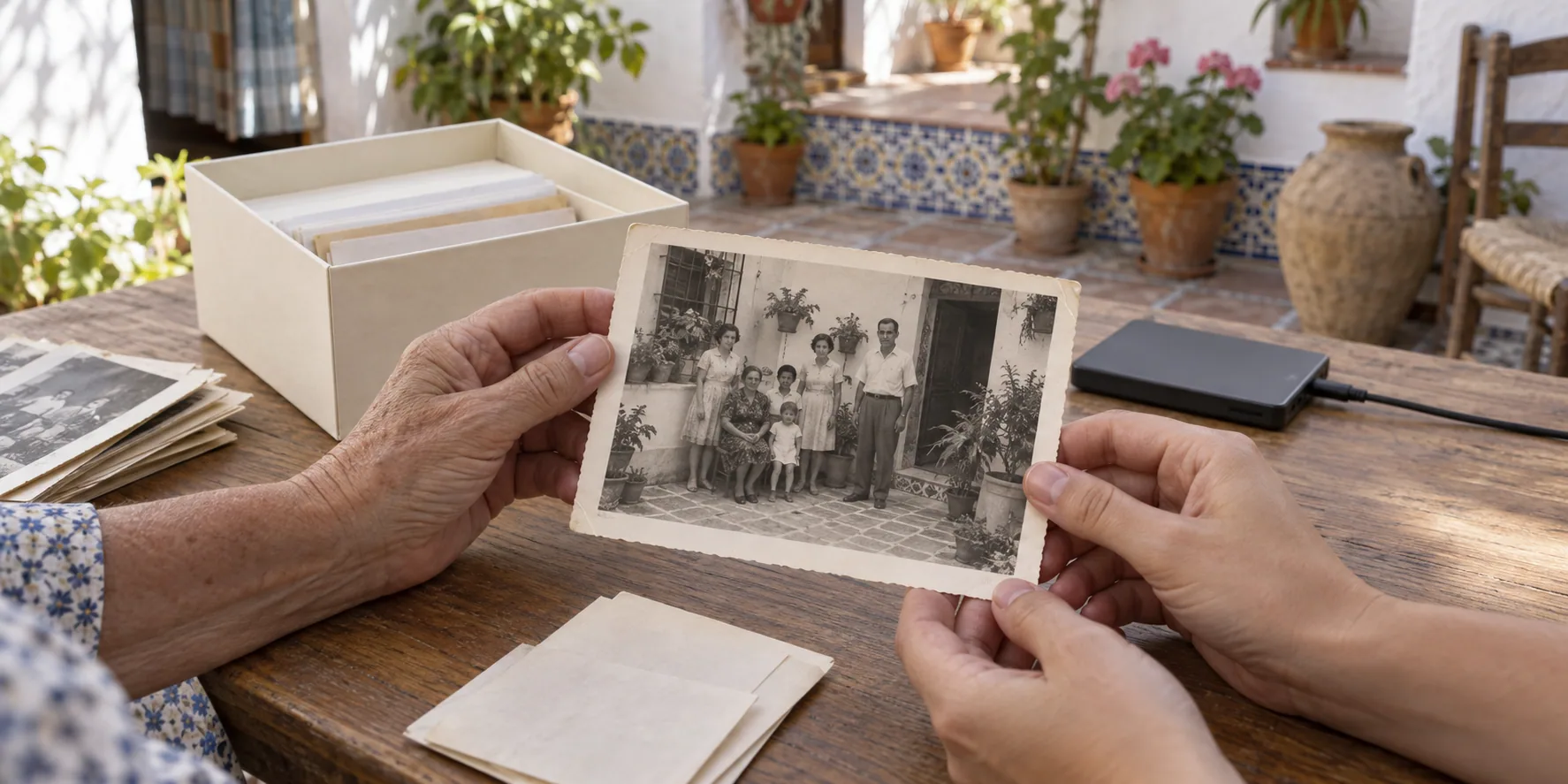
Ilustración con IA: conserva juntos el original, la copia digital y la historia familiar.