 BackInTime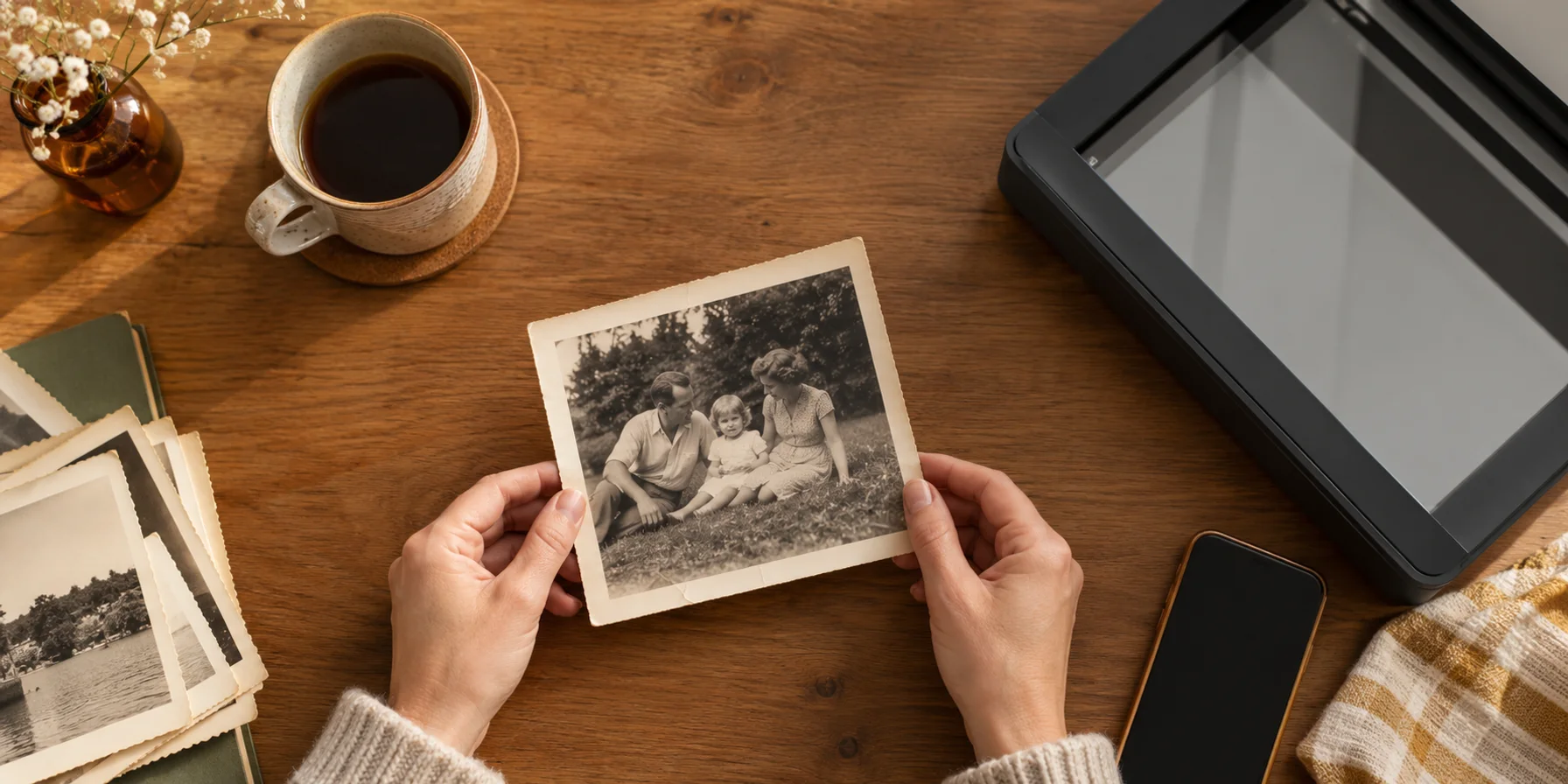
如何修復老照片:從掃描、修復到比較與保存
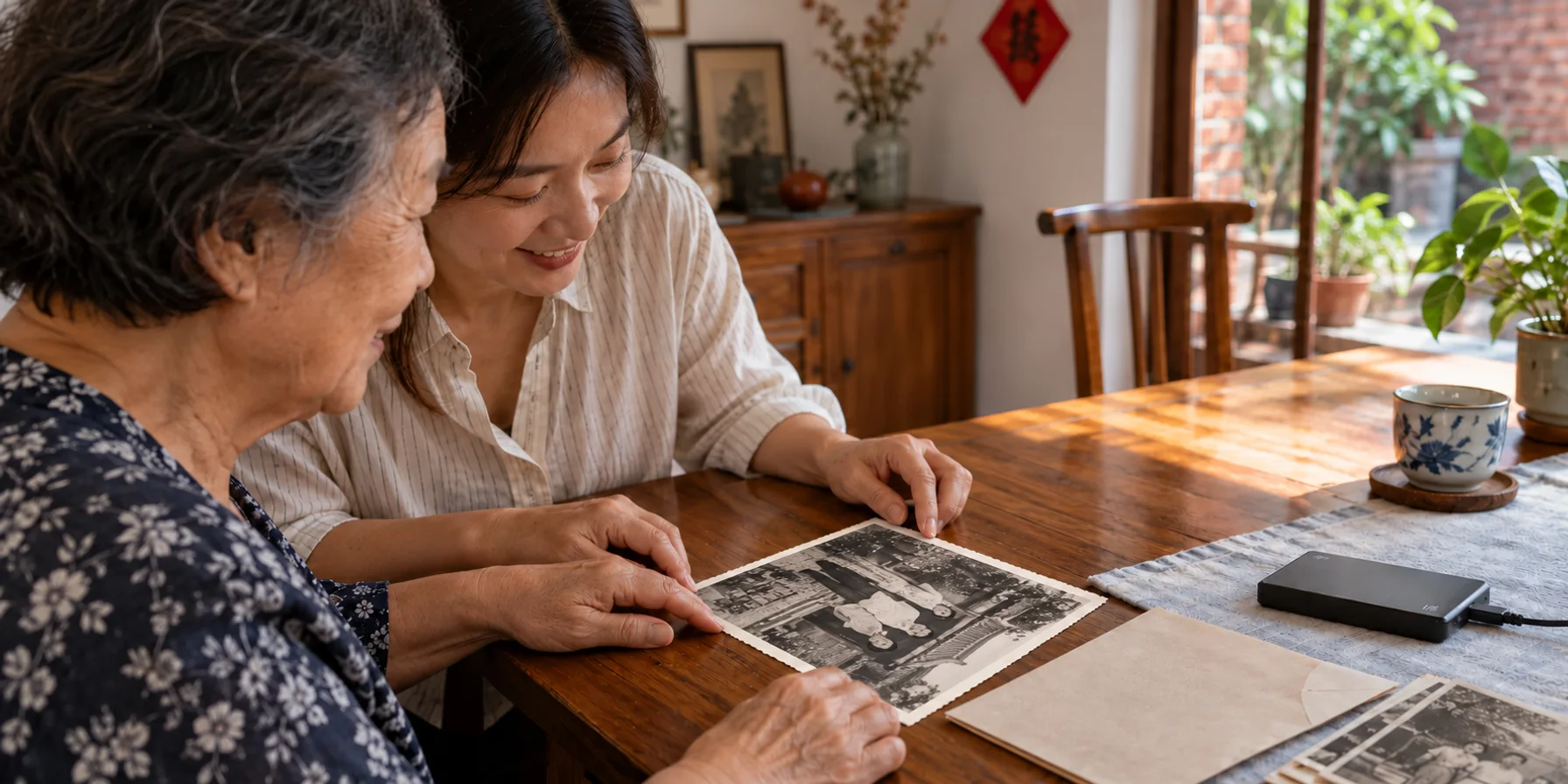
修復老照片,可以從一張想看得更清楚的相片開始。也許結婚照上有道刮痕,也許泛白的家庭合照裡,那個熟悉的表情已經看不真切。先製作清楚的數位副本,選擇需要的修復,對照原圖檢查結果,再把兩個版本都保存好。只要有手機或掃描器,再加上網頁瀏覽器,就能開始。
文中圖片均為AI生成的說明用插圖,並非使用BackInTime修復的照片。產品操作步驟依據2026年10月12日確認的網頁表單與公開資訊撰寫。
先製作清楚的數位副本
只有相片能輕鬆取下時,才把它從相框裡拿出來。如果相片黏在玻璃上、表面剝落或紙張脆化,請先諮詢照片保存修護專業人員,不要自行剝離或壓平。數位修復處理的是副本,無法加固已受損的紙張。
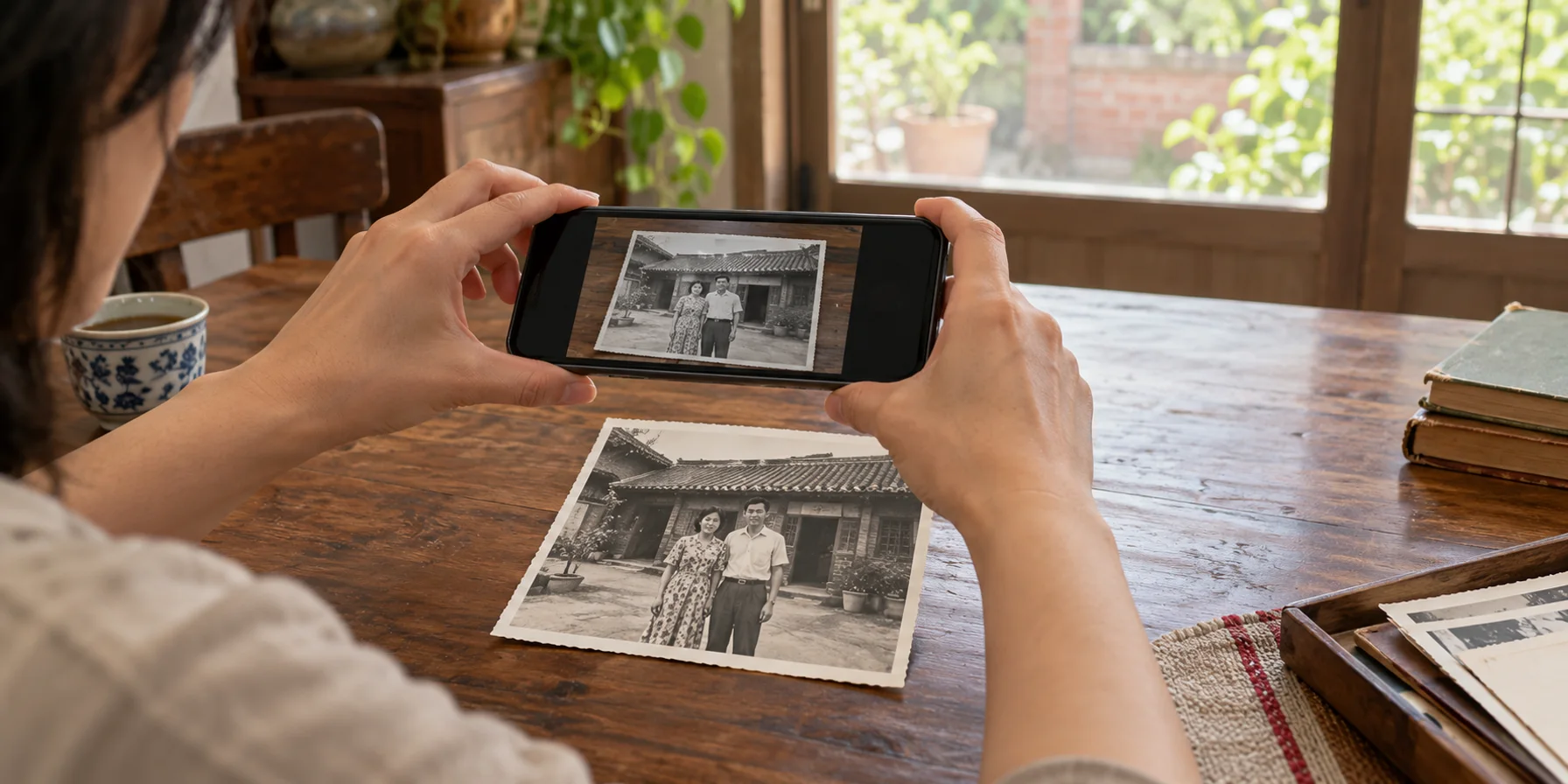
平整、沒有黏附在其他物品上的相片,可以用平台式掃描器掃描,也可以用手機翻拍。把相片放在光線均勻、沒有陽光直射的地方,讓相機與相片保持平行,並關閉閃光燈。檢查反光是否遮住臉部;表面若發亮,就調整光線或拍攝位置後再拍一次。數位變焦不會增加實際拍到的細節。
收好紙本前,先檢查檔案。放大到能看清眼睛和衣服的程度,確認焦點清晰。第一次拍攝應收進整張相片,背面若有文字,也一併拍下。校正傾斜或裁切之前,先存一份未編輯的副本。通訊軟體傳來的圖片可能經過壓縮;手邊若有最初拍攝的檔案,就使用原始檔。
美國國家檔案館建議數位化後仍保留實體原件,並避免使用自動進紙掃描器處理脆弱或珍貴的資料。製作副本後如何照顧紙本,可以參考照片泛黃與保存指南。
依照片的問題選擇修復設定
選設定之前,先看看損傷在哪裡。牆面上的刮痕,和拍攝當時就模糊的臉,需要不同的處理方式。去掉一道痕跡,可能讓畫面更乾淨;但重新生成清晰的臉部,也可能加入原本沒有記錄下來的特徵。
在BackInTime網頁版,可以依下列步驟開始:
- 註冊或登入帳號,開啟上傳頁面,按瀏覽檔案選擇數位副本,也可以直接把檔案拖進上傳區域。
- 輸入標題及已知資訊。在修復指引中勾選相關選項,例如修復刮痕與撕裂。不需要的變動就不要勾選。
- 開始前檢查上色風格與自訂指示。表單預設為自然,這是色彩處理風格,並不保證還原當時的真實顏色。
- 確認選項,開始修復並完成確認。請求會進入處理佇列,等結果完成後再判斷效果。
假設你有一張黑白結婚照,背景上有道摺痕,可以具體寫下:「減輕摺痕,改善褪色造成的對比不足。保留黑白效果,維持臉部、服裝與背景不變。」這些文字是給AI的指引,仍須檢查結果是否符合要求。目前表單沒有專門的「保留黑白」開關;如果必須維持黑白細節不變,僅針對局部進行手動編輯可能更適合。
是否上色,要看你希望怎麼保存這張照片。想試彩色版本時,請把新增的色彩視為一種推測。家人記得「那件洋裝是藍色的」,可以提供方向,但單憑黑白照片無法確定實際色調。
2026年10月12日,BackInTime的價格說明列明:註冊可獲得30點,標準修復與重新修復每次各需10點,儲存空間另有額度。處理整本相簿或重複嘗試之前,請先查看目前的條款。
對照原圖,檢查臉部與細節
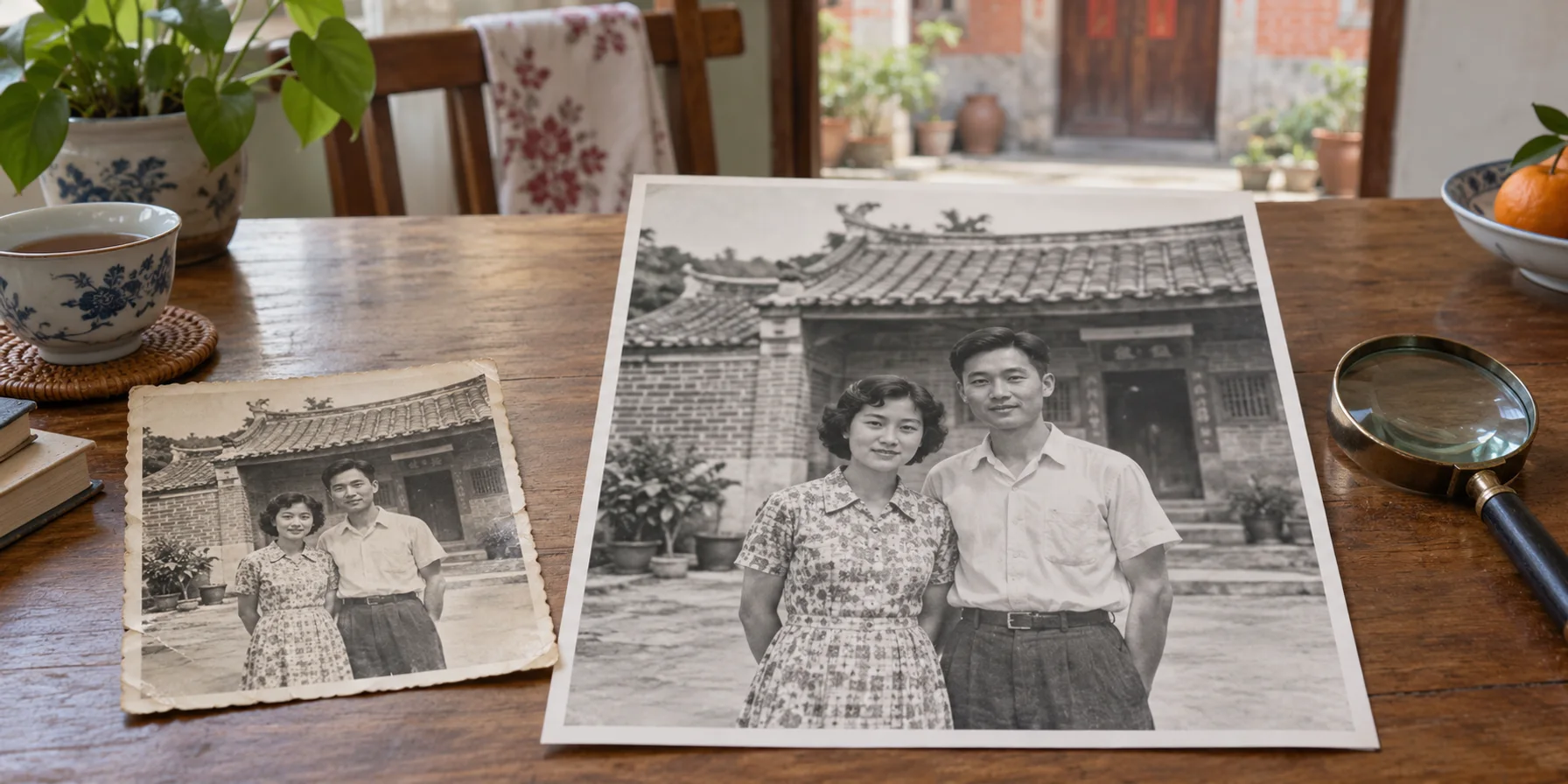
把原圖和修復版以相同大小顯示,先看整體,再放大你在意的地方。畫面更平滑、更清晰,不一定代表更接近原貌。
- 眼睛、嘴巴、牙齒和髮際線是否仍與原圖一致?
- 刮痕消失時,有沒有連項鍊、衣領或臉的一部分也一起抹去?
- 手、招牌和背景物品是否仍然辨認得出來?
- 皮膚是否保有紋理,還是比照片其他部分顯得異常光滑?
也請認識照片中人物的家人看看。他們可能發現陌生人不會察覺的表情變化。不確定的細節,應在修復版旁加註說明,別把重建的結果當作家族往事的確切證據。
如果修復改變了某個人的容貌,請保留原圖,重新考慮是否採用這次編輯。更清楚的掃描檔可能有幫助。若損傷只在局部,可以透過圖層、修復筆刷或仿製工具,僅處理選定區域。Adobe的照片修復指南介紹了這類做法。不過,即使由人工修圖,補上缺失的臉部細節仍需要推測。不同方法何時適用,可以參考老照片修復方法指南。
保存照片,也留下背後的故事
將未編輯的原始檔與喜歡的修復版分別命名,例如結婚照-原圖與結婚照-修復版,方便日後辨識。應用程式之外也要保留一份副本。若準備裱框,先小尺寸試印,再決定是否花錢放大沖印。檔案變大,本身不能證明重建的細節正確。
在BackInTime裡,可以將照片放進故事,配上姓名、地點與回憶。寫下是誰認出照片裡的人;日期不確定,就註明大約的時間。照片是否經過上色或細節重建,也一起記錄。準備好後,可以邀請親友看照片,或補上各自記得的往事。
從那張一直想拿去問問家人的照片開始吧。你可以在BackInTime試著修復一張照片,與原圖比較,再留下想分享的版本。站在門邊的那個人叫什麼名字,也許就是這張照片接下來能幫你找回的記憶。