 BackInTime
古い写真を修復する方法:取り込みから保存まで
古い写真を修復するときは、もう少しはっきり見たい一枚から始めてみてください。結婚写真を横切る傷や、色あせて見えにくくなった懐かしい表情が気になっているかもしれません。まず鮮明なデジタルコピーを作り、必要な修復を選び、仕上がりを元画像と比べて両方を保存します。スマホかスキャナーと、ウェブブラウザーがあれば始められます。
掲載画像はAIで生成した説明用のイラストであり、BackInTimeで修復した写真ではありません。操作手順は、2026年10月12日に確認したウェブ版のフォームと公開情報に基づいています。
鮮明なデジタルコピーを作る
額から写真を取り出すのは、無理なく外せる場合だけにしましょう。ガラスに貼り付いている、表面が剥がれている、紙がもろくなっている場合は、剥がしたり平らにしたりする前に写真保存の専門家へ相談してください。デジタル修復はコピーに施す作業で、傷んだ紙そのものを補強することはできません。
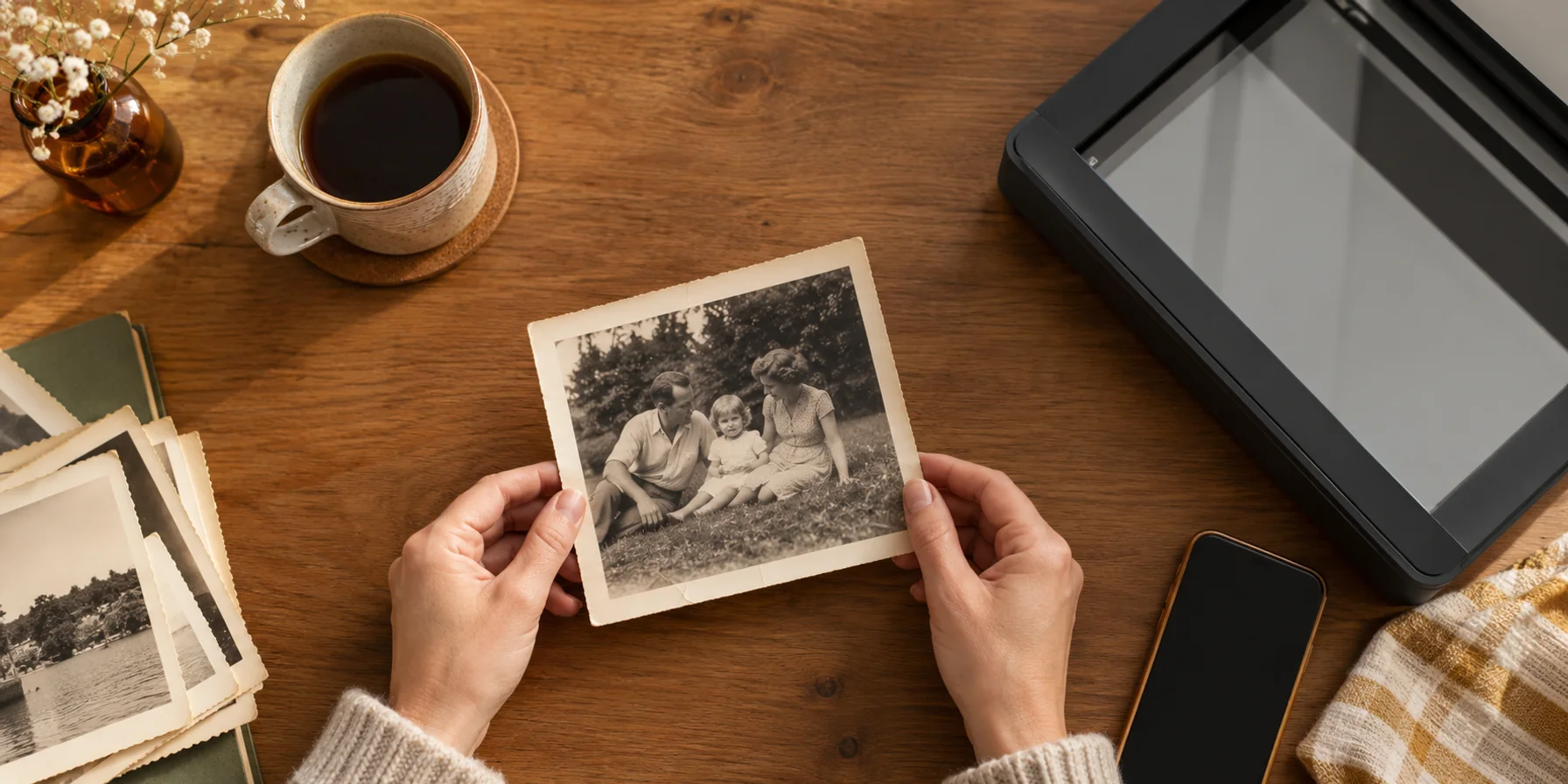
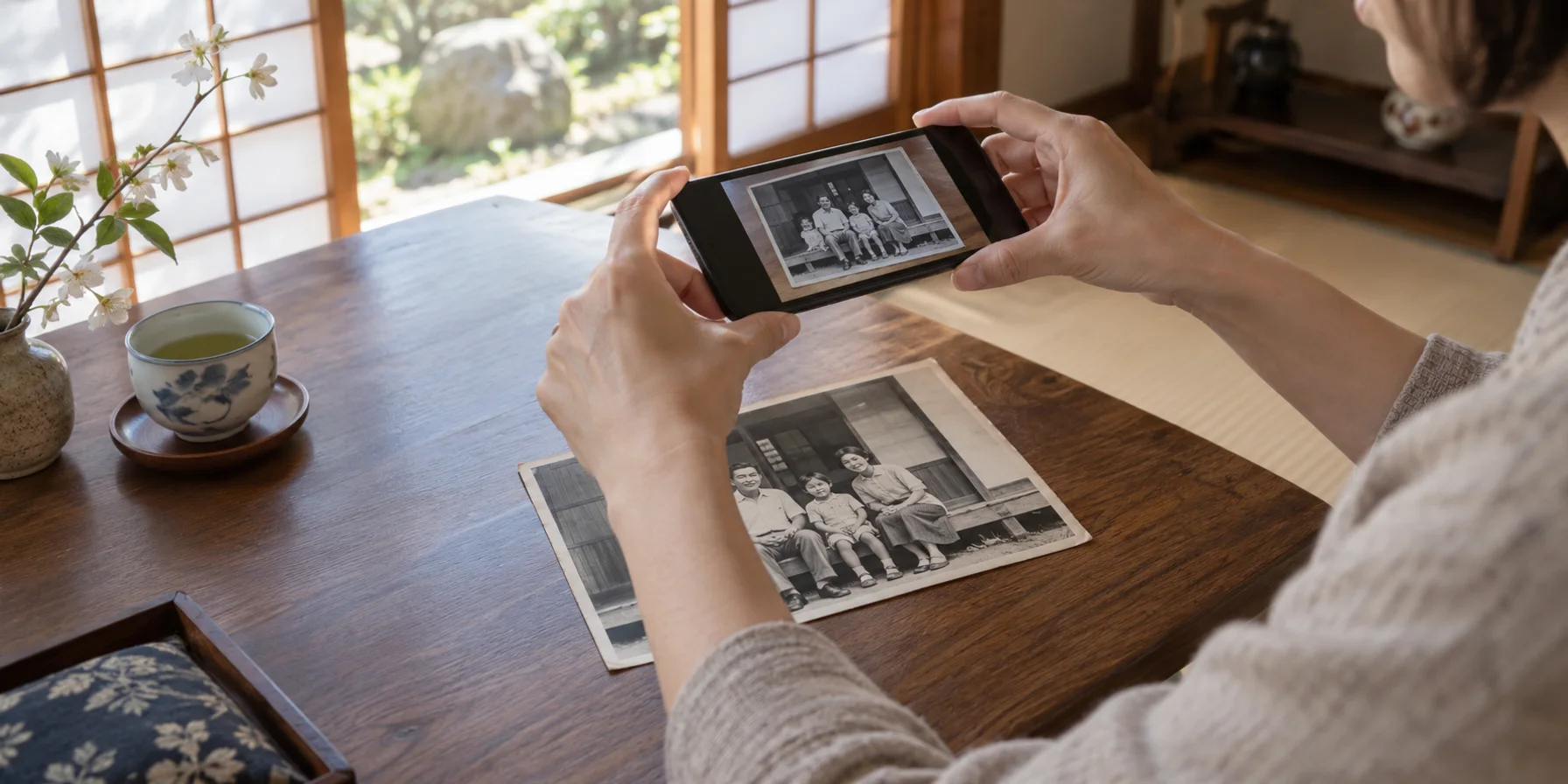
平らで台紙などに貼り付いていない写真なら、フラットベッドスキャナーで読み取るか、スマホで撮影できます。直射光を避けて均一に照らし、カメラを写真と平行に保ち、フラッシュを切ってください。顔に反射が重なっていないかも確認します。表面が光る場合は、照明や撮影位置を調整して撮り直しましょう。デジタルズームを使っても、取り込める細部の情報は増えません。
紙の写真をしまう前に、取り込んだ画像を拡大し、目や服にピントが合っているか確認します。最初は写真全体を収め、裏面に文字があればそちらも撮影してください。傾きの補正やトリミングをする前に、未加工のファイルを保存しておきます。メッセージアプリ経由の画像は圧縮されている場合があるため、手元にあれば撮影時の元ファイルを使いましょう。
米国国立公文書館は、デジタル化した後も現物を残し、傷みやすい資料や大切な資料には自動給紙式スキャナーを使わないよう勧めています。取り込み後の保管については、写真の黄ばみと保存方法の解説も参考になります。
写真に必要な修復を選ぶ
設定を選ぶ前に、どこが傷んでいるのかを見てください。壁にかかった傷と、撮影時からぼけていた顔とでは、必要な処理が異なります。傷を消すことで周囲がすっきり見えることはありますが、顔を鮮明に生成し直すと、元の写真に記録されていない特徴が加わる場合があります。
BackInTimeのウェブ版では、次の手順で始められます。
- アカウントを作成するかログインし、アップロードページのファイルを選択からデジタルコピーを選びます。アップロード領域へのドラッグ操作も使えます。
- タイトルと、すでに分かっている情報を入力します。復元ガイダンスでは、傷と破れを修復など、必要な項目を選びます。不要な変更は選択しないでください。
- 開始前にカラー化スタイルとカスタム指示を確認します。初期設定のナチュラルは色の仕上げ方を示すもので、当時の色の再現を保証するものではありません。
- 選択内容を確認して修復を開始し、確認操作を行います。依頼は処理待ちのキューに入るため、処理が完了してから仕上がりを判断しましょう。
たとえば、白黒の結婚写真の背景に折れ跡があるなら、「折れ跡を目立たなくし、薄くなったコントラストを整えてください。白黒のまま、顔、服、背景を保ってください」と具体的に指示できます。ただし、これはAIへの指針なので、実際に指示どおりの結果になったか確認が必要です。現在のフォームには白黒を維持する専用スイッチがありません。白黒の細部を変更せずに残すことが不可欠なら、必要な箇所だけを手作業で編集する方法が合う場合もあります。
色を加えるかどうかは、写真をどう残したいかに合わせて決めましょう。カラー化する場合も、加わった色は推定だと考えてください。「着物は青だった」という家族の記憶は手がかりになりますが、白黒写真だけではその色合いまでは確定できません。
2026年10月12日時点のBackInTimeの料金案内には、新規登録時に30クレジットが付与され、通常の修復も再修復も1回10クレジットと記載されていました。保存容量には別の上限があります。アルバムをまとめて処理したり、修復を繰り返したりする前に、現在の条件を確認してください。
顔や細部を元画像と見比べる
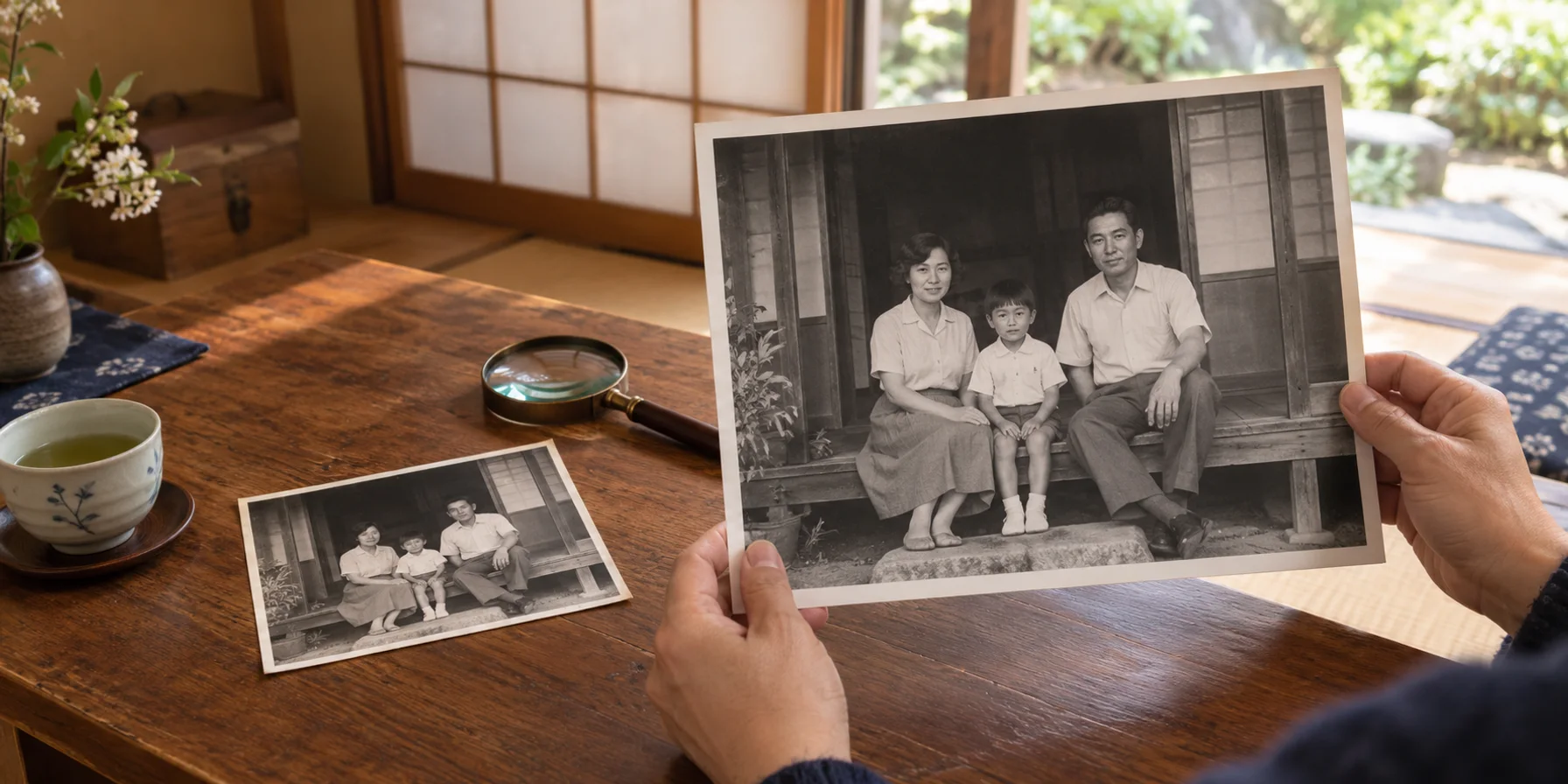
元画像と修復版を同じ大きさで表示します。まず全体を見てから、気になる部分を拡大してください。なめらかさや鮮明さが増しても、元の姿に近づいたとは限りません。
- 目、口、歯、生え際は元画像と合っていますか。
- 傷と一緒に、首飾りや襟、顔の一部まで消えていませんか。
- 手、看板、背景の物は元の形が分かりますか。
- 肌の質感は残っていますか。それとも写真の他の部分に比べて不自然につるつるしていませんか。
写っている人を知る家族にも見てもらいましょう。見知らぬ人には分からない表情の変化に気づくことがあります。確信の持てない細部は、その旨を修復版に添えておき、家族史の確かな証拠として扱わないようにします。
修復で顔つきが変わってしまったら、元画像を残し、その編集を採用するか考え直してください。より鮮明なスキャンが役立つ場合もあります。傷が一部に限られるなら、レイヤー、修復ブラシ、コピーツールを使い、選んだ箇所だけを編集できます。Adobeの写真修復ガイドでその方法を紹介しています。ただし、人が修整する場合でも、失われた顔の情報には推定が伴います。方法の選び方は、写真修復の手法を比べた記事でも解説しています。
写真と一緒に、その背景も残す
未加工の取り込み画像と気に入った修復版は、結婚写真-元画像、結婚写真-修復版など、区別できる名前で保存します。アプリの外にもコピーを保管してください。額に入れる予定なら、大きく引き伸ばす前に小さく試し刷りして確認しましょう。ファイルのサイズが大きくても、補われた細部が正しいことの証明にはなりません。
BackInTimeのストーリーには、写真とともに名前、場所、思い出を残せます。誰が写っている人を教えてくれたのかを書き留め、日付がはっきりしなければ「頃」と添えましょう。カラー化や細部の補完を行ったことも記録しておきます。準備ができたら家族を招待し、写真を見てもらったり、それぞれの記憶を寄せてもらったりできます。
いつか家族に聞いてみたいと思っていた一枚から、始めてみてください。BackInTimeで写真を1枚修復してみて、元画像と比べ、共有したい仕上がりを選べます。玄関のそばに写る人の名前も、写真をきっかけに分かるかもしれません。