 BackInTime
Como restaurar fotos antigas: guia passo a passo
Aprender como restaurar fotos antigas começa com uma imagem que você gostaria de enxergar melhor. Pode ser um retrato de casamento riscado ou uma foto desbotada em que mal se distingue uma expressão conhecida. Faça uma boa cópia digital, escolha os reparos necessários, compare o resultado com o original e guarde as duas versões. Um celular ou scanner e um navegador já permitem começar.
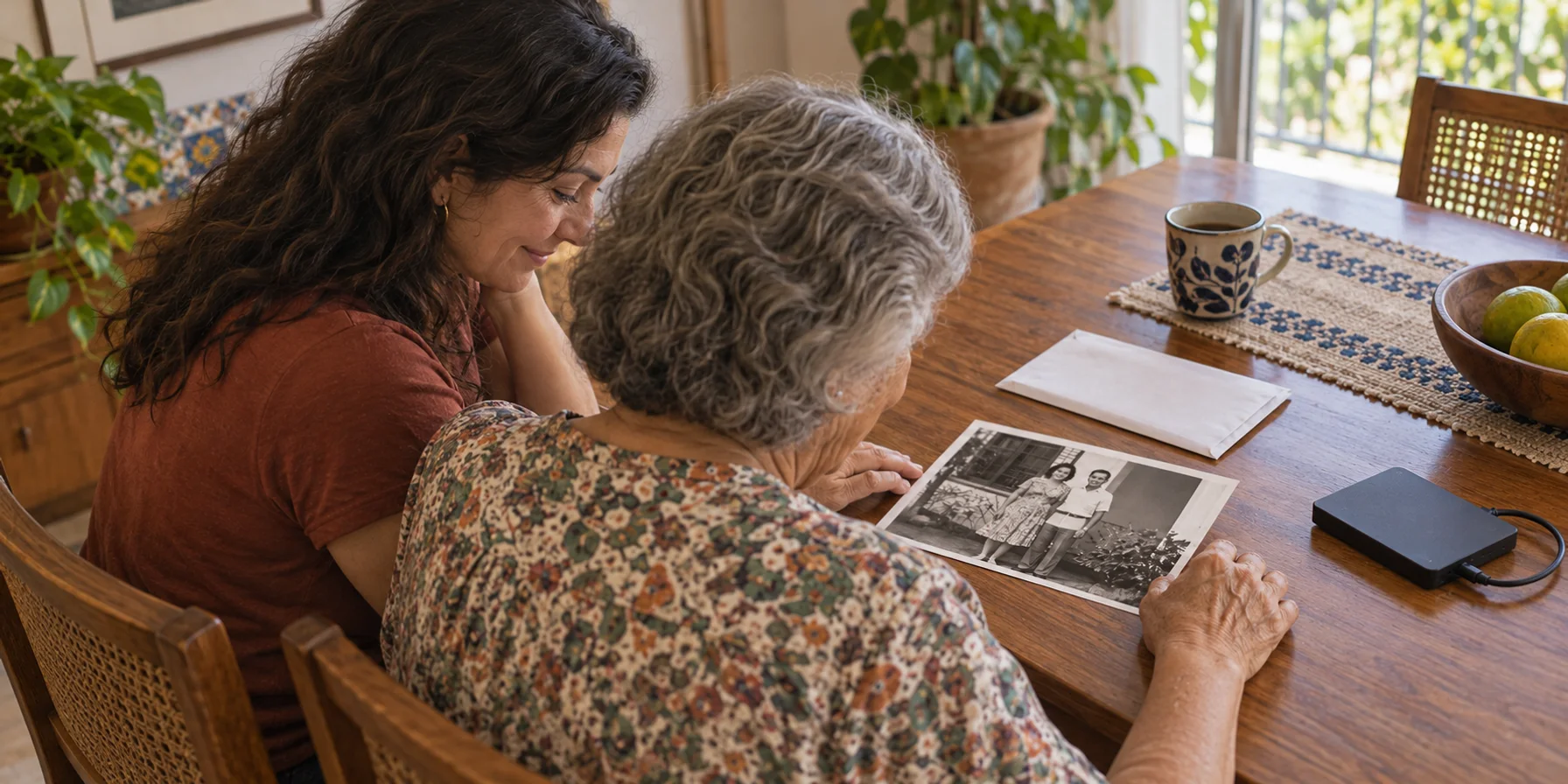
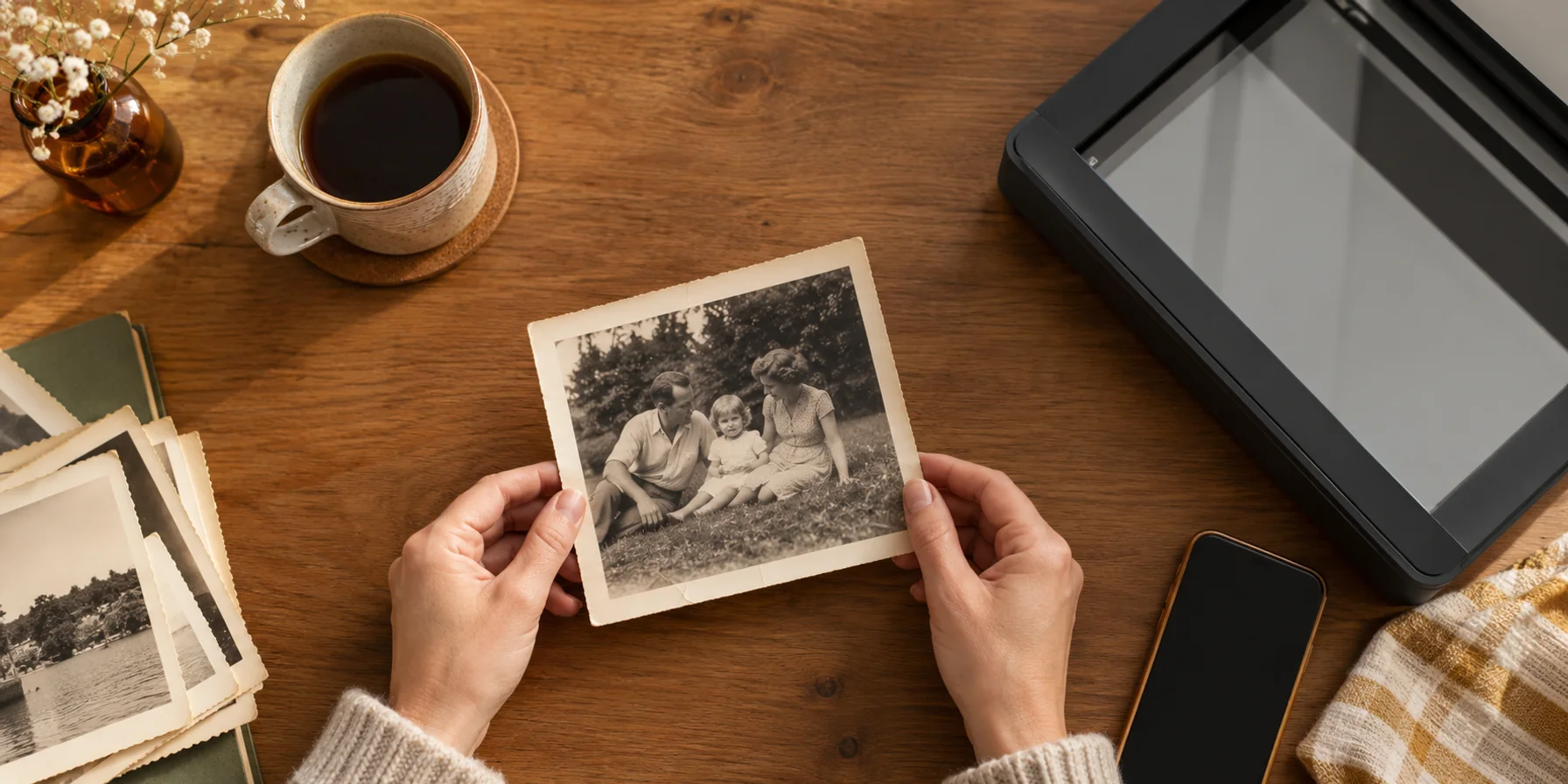
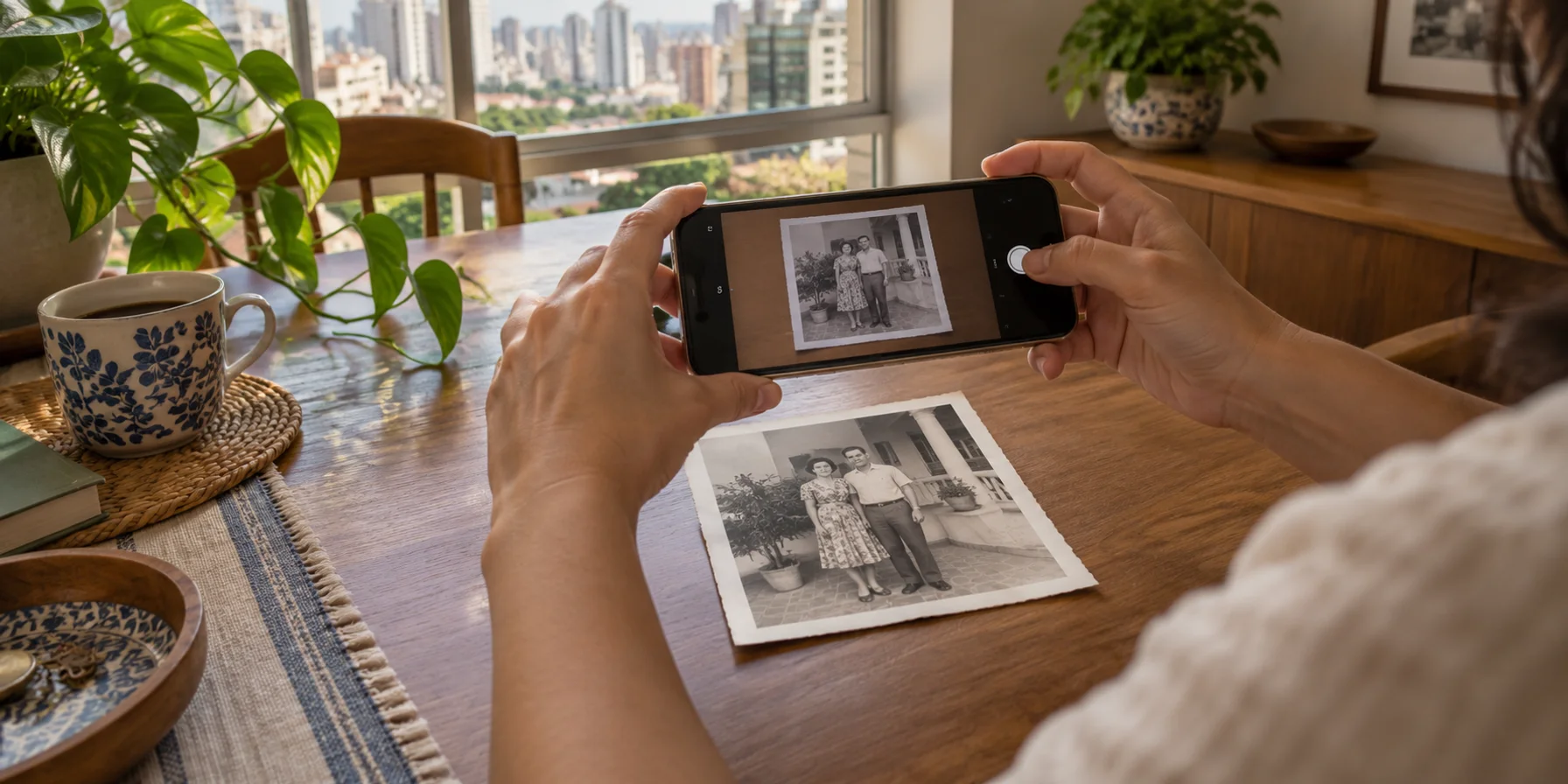
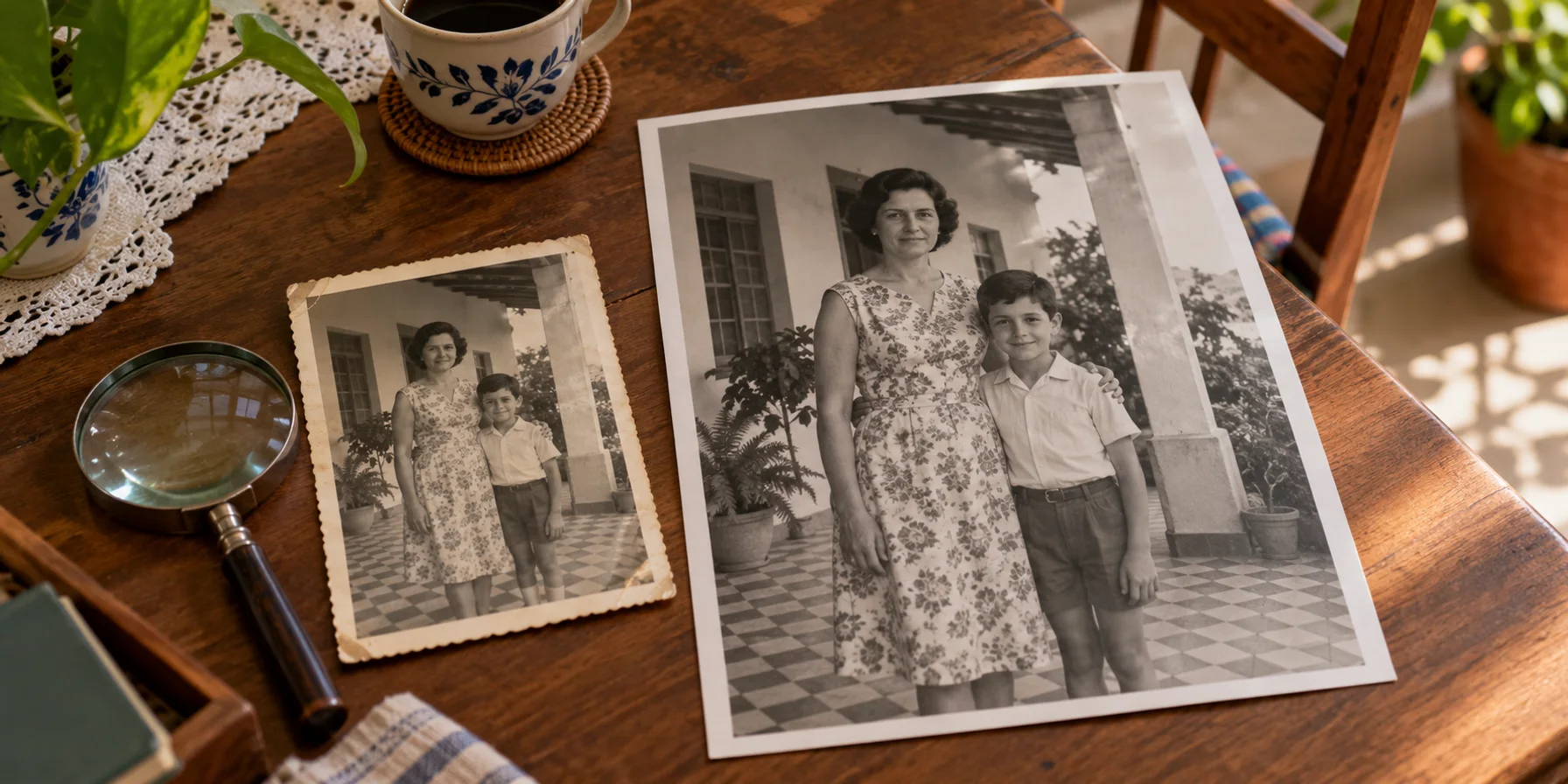
As imagens são ilustrações editoriais geradas por IA, não fotografias restauradas com o BackInTime. As etapas do produto refletem o formulário web e as informações publicadas, consultados em 12 de outubro de 2026.
Faça uma cópia digital nítida
Retire a fotografia da moldura apenas se ela sair com facilidade. Se estiver grudada no vidro, descamando ou quebradiça, consulte um profissional de conservação de fotografias antes de tentar soltá-la ou alisá-la. A restauração digital atua sobre uma cópia; ela não estabiliza o papel danificado.
Para uma fotografia solta e plana, use um scanner de mesa ou a câmera do celular. Procure iluminação uniforme e indireta, mantenha a câmera paralela à foto e desligue o flash. Veja se há reflexos sobre os rostos. Se a superfície brilhar, ajuste a luz ou sua posição e fotografe novamente. Evite o zoom digital, que não acrescenta detalhes à captura.
Confira o arquivo antes de guardar a fotografia. Amplie para verificar se olhos e roupas estão em foco. Inclua a foto inteira na primeira captura e fotografe o verso se houver anotações. Guarde uma cópia intacta antes de endireitar ou recortar uma versão de trabalho. Aplicativos de mensagens podem comprimir arquivos; prefira a captura original quando estiver disponível.
O Arquivo Nacional dos Estados Unidos recomenda conservar os originais físicos após a digitalização e evitar scanners com alimentação automática para materiais frágeis ou valiosos. Nosso guia sobre fotos amareladas e conservação explica como cuidar da fotografia depois de copiá-la.
Escolha os reparos de que a foto precisa
Observe os danos antes de definir os ajustes. Um risco na parede exige um cuidado diferente de um rosto que já saiu desfocado na hora da foto. Remover uma marca pode deixar uma região mais limpa, mas gerar um rosto mais nítido pode introduzir traços que nunca foram registrados.
Para começar no aplicativo web do BackInTime:
- Crie uma conta ou entre, abra a página de envio e selecione sua cópia digital em Procurar Arquivos. Você também pode arrastar o arquivo para a área de envio.
- Acrescente um título e as informações que já conhece. Em Orientação de Restauração, selecione as opções pertinentes, como Reparar riscos e rasgões. Deixe desmarcadas as mudanças desnecessárias.
- Revise Estilo de Colorização e Instruções Personalizadas antes de começar. A opção padrão é Natural; ela descreve um tratamento de cor, sem garantir as cores originais.
- Confira as escolhas, inicie a restauração e confirme. O pedido entra em uma fila de processamento. Espere o resultado completo antes de avaliar a imagem.
Imagine um retrato de casamento em preto e branco com um vinco no fundo. Uma instrução específica seria: “Reduza o vinco e melhore o contraste desbotado. Mantenha a fotografia em preto e branco. Preserve os rostos, as roupas e o fundo.” Essa orientação é destinada à IA, portanto confira se foi seguida. O formulário atual não tem um controle específico para manter o preto e branco; se preservar os detalhes monocromáticos sem alterações for essencial, uma edição manual seletiva pode ser mais adequada.
Pense também se acrescentar cor faz sentido. Em uma versão colorizada, as cores são uma interpretação. A lembrança de um familiar de que o vestido era azul pode orientar o resultado, mas a imagem monocromática, sozinha, não permite determinar o tom.
Em 12 de outubro de 2026, a seção de preços do BackInTime informava 30 créditos de cadastro, com custo de 10 créditos tanto para uma restauração padrão quanto para restaurar novamente a mesma foto. O armazenamento tem uma cota separada. Confira as condições atuais antes de processar um álbum ou repetir um trabalho.
Compare rostos e detalhes com o original
Veja o original e a versão restaurada no mesmo tamanho. Observe primeiro a cena inteira e depois amplie as áreas importantes. Uma imagem mais lisa ou mais nítida não é necessariamente mais fiel.
- Os olhos, a boca, os dentes e a linha do cabelo continuam iguais?
- O risco sumiu sem levar junto parte de um colar, da gola ou de um rosto?
- Mãos, placas e objetos ao fundo ainda são reconhecíveis?
- A pele mantém sua textura ou parece lisa demais em comparação com o restante?
Peça também a opinião de alguém que conheceu a pessoa. Esse familiar pode perceber uma mudança de expressão que passaria despercebida por um desconhecido. Anote os detalhes incertos junto da versão restaurada, em vez de tratar a reconstrução como prova da história familiar.
Se o reparo mudar a aparência de alguém, guarde o original e reavalie a edição. Uma digitalização mais nítida pode ajudar. Para danos localizados, um editor com camadas, pincel de recuperação ou ferramenta de clonagem permite trabalhar em áreas específicas; o guia de restauração da Adobe explica essa abordagem. Detalhes faciais ausentes ainda exigem interpretação, mesmo em um retoque feito por uma pessoa. Nosso guia de métodos de restauração ajuda a escolher a abordagem.
Guarde a foto e a história por trás dela
Salve a captura intacta e a versão preferida com nomes claros, como casamento-original e casamento-restaurado. Mantenha também uma cópia fora do aplicativo. Se quiser emoldurar o resultado, examine uma impressão pequena antes de pagar por uma ampliação; um arquivo maior, por si só, não comprova a exatidão dos detalhes reconstruídos.
No BackInTime, uma história reúne a fotografia com nomes, lugares e lembranças. Registre quem identificou as pessoas e indique quando uma data é aproximada. Anote também a inclusão de cores ou de detalhes reconstruídos. Convide parentes quando quiser que vejam as fotos ou acrescentem suas lembranças.
Comece pela fotografia sobre a qual você sempre quis conversar com a família. Você pode experimentar restaurar uma foto no BackInTime, compará-la com o original e guardar a versão que deseja compartilhar. O nome da pessoa ao lado da porta pode ser o próximo detalhe a recuperar.