 BackInTime
Comment restaurer de vieilles photos, étape par étape
Pour apprendre comment restaurer de vieilles photos, commencez par une image que vous aimeriez mieux distinguer. Une rayure traverse peut-être un portrait de mariage, ou un cliché délavé dissimule une expression familière. Réalisez une copie numérique nette, choisissez les réparations nécessaires, comparez le résultat à l’original et conservez les deux versions. Un téléphone ou un scanner et un navigateur web suffisent pour commencer.
Les images sont des illustrations éditoriales générées par IA, et non des photographies restaurées avec BackInTime. Les étapes décrites reposent sur le formulaire web actuel et les informations publiées, vérifiés le 12 octobre 2026.
Réaliser une copie numérique nette
Ne sortez le tirage de son cadre que s’il se détache facilement. S’il adhère au verre, si sa surface s’écaille ou si le papier est cassant, consultez un spécialiste de la conservation des photographies avant de le décoller ou de l’aplatir. La restauration numérique porte sur une copie ; elle ne stabilise pas un papier abîmé.
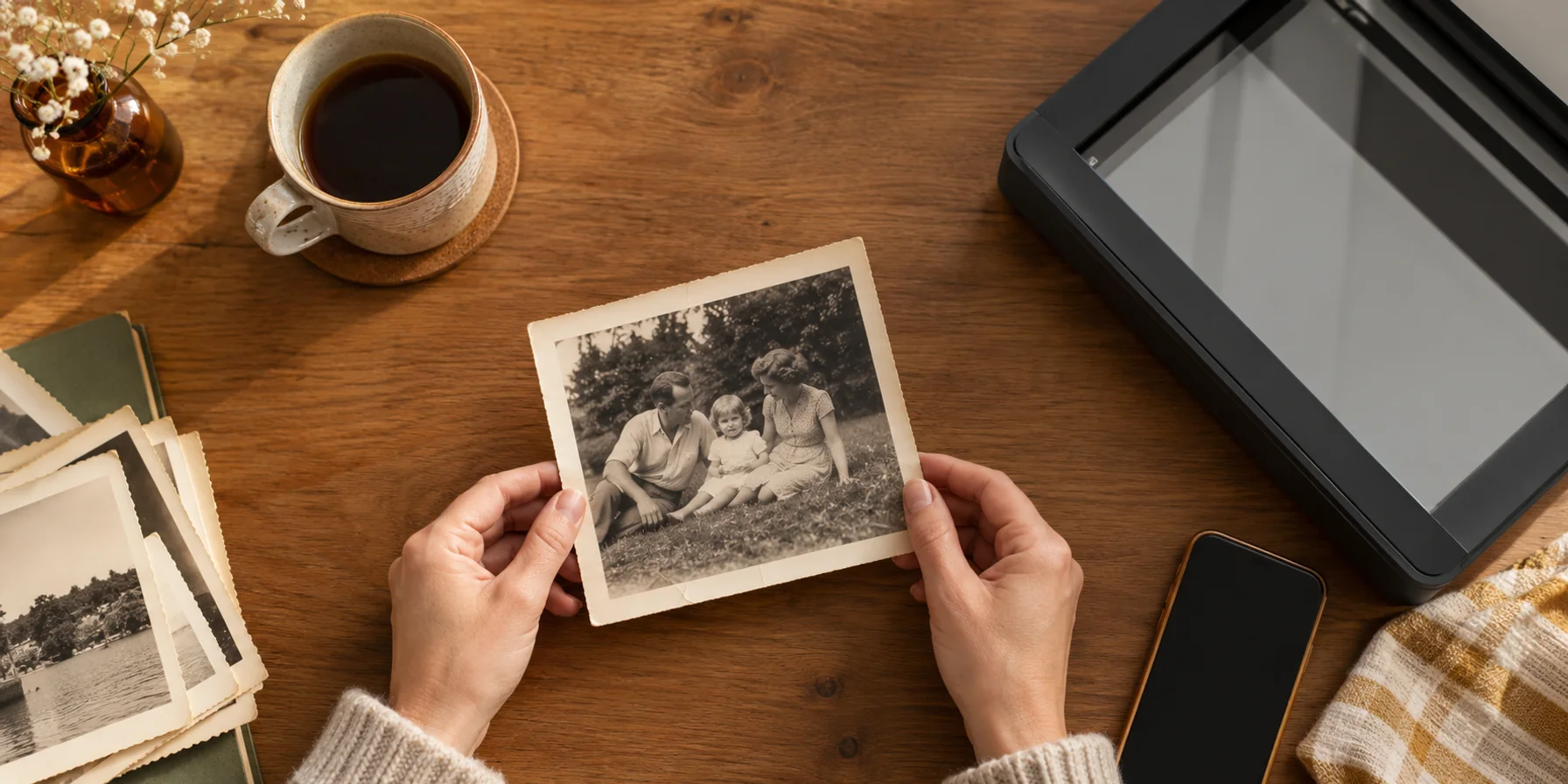
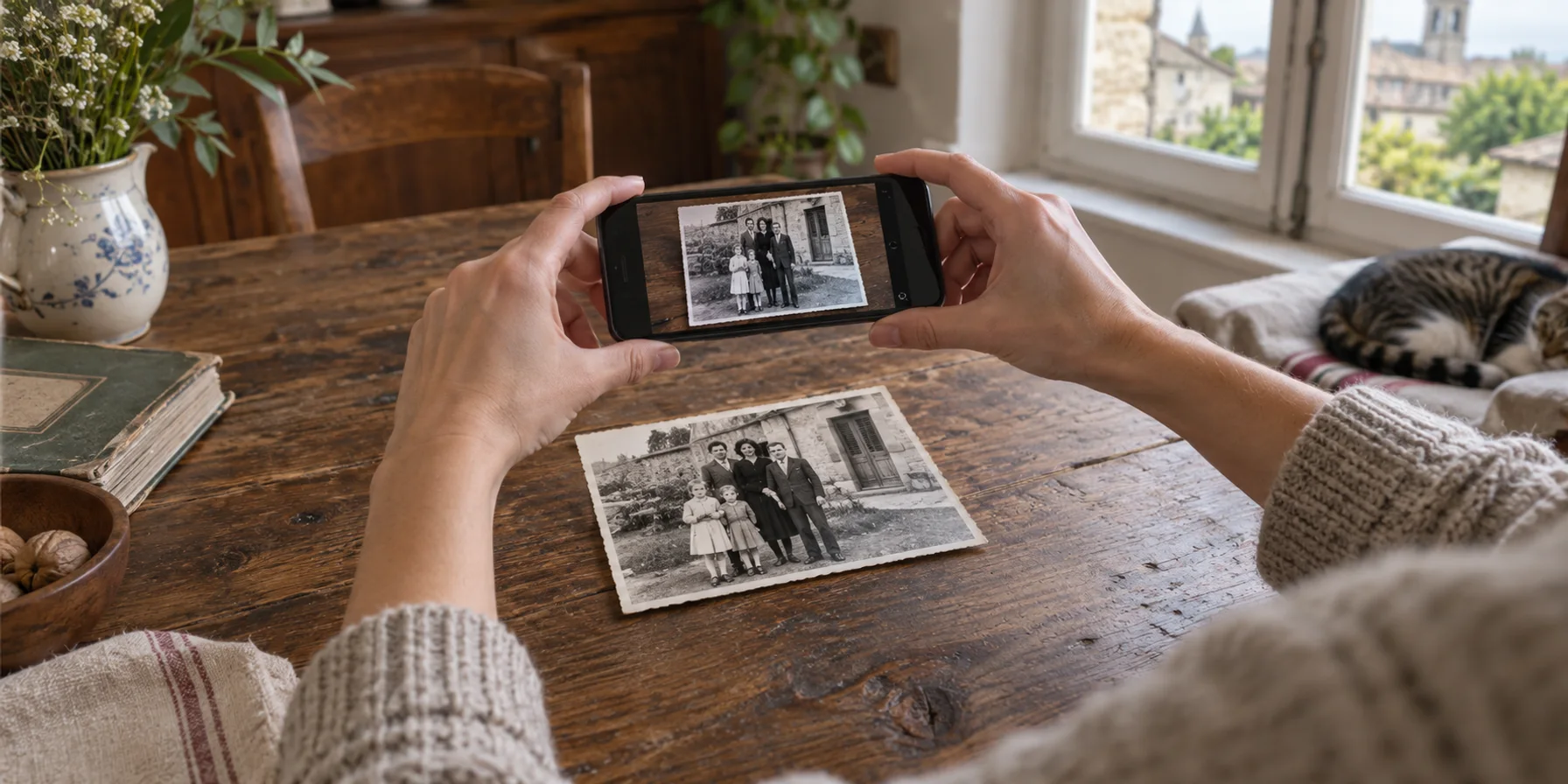
Pour un tirage libre et plat, utilisez un scanner à plat ou photographiez-le avec votre téléphone. Choisissez une lumière uniforme et indirecte, gardez l’appareil parallèle au tirage et désactivez le flash. Vérifiez l’absence de reflets sur les visages. Si la surface brille, modifiez l’éclairage ou votre position et reprenez la photo. Évitez le zoom numérique : il n’ajoute aucun détail à la prise de vue.
Vérifiez le fichier avant de ranger le tirage. Agrandissez l’image pour contrôler la netteté des yeux et des vêtements. Cadrez toute la photographie lors de la première prise et photographiez aussi le verso s’il comporte des inscriptions. Gardez une copie intacte avant de redresser ou recadrer une version de travail. Une messagerie peut compresser les images ; utilisez le fichier de prise de vue original lorsque vous en disposez.
Les Archives nationales des États-Unis recommandent de garder les originaux physiques après numérisation et d’éviter les scanners à alimentation automatique pour les documents fragiles ou précieux. Notre guide sur le jaunissement et la conservation des photos explique comment prendre soin du tirage ensuite.
Choisir les réparations adaptées à la photo
Examinez les dégâts avant de choisir les réglages. Une rayure sur un mur ne pose pas le même problème qu’un visage déjà flou à la prise de vue. Effacer une marque peut rendre une zone plus propre ; générer un visage plus net peut lui attribuer des traits qui n’ont jamais été enregistrés.
Pour commencer dans l’application web de BackInTime :
- Créez un compte ou connectez-vous, ouvrez la page d’importation et sélectionnez votre copie numérique avec Parcourir les fichiers. Vous pouvez aussi glisser le fichier dans la zone prévue.
- Ajoutez un titre et les renseignements connus. Sous Orientation de la restauration, choisissez les options pertinentes, comme Réparer rayures et déchirures. Laissez les autres modifications décochées.
- Vérifiez Style de colorisation et Instructions personnalisées. Le formulaire propose Naturel par défaut : ce terme décrit un traitement des couleurs, sans garantir celles de la scène d’origine.
- Relisez vos choix, lancez la restauration et confirmez. La demande rejoint une file de traitement. Attendez le résultat final avant de juger l’image.
Prenons un portrait de mariage en noir et blanc avec une marque de pli dans le fond. Une consigne précise pourrait être : « Atténuer le pli et améliorer le contraste affaibli. Conserver cette photographie en noir et blanc. Préserver les visages, les vêtements et le fond. » Il s’agit d’une indication à l’IA ; vérifiez que le résultat la respecte. Le formulaire actuel ne comporte pas d’option dédiée au maintien du noir et blanc. Si les détails monochromes doivent rester inchangés, une retouche manuelle ciblée peut mieux convenir.
Demandez-vous si l’ajout de couleur sert votre projet. Dans une version colorisée, les couleurs restent une interprétation. Le souvenir d’un proche affirmant qu’une robe était bleue peut guider le résultat, mais la photo monochrome ne permet pas, à elle seule, d’en déterminer la nuance.
Le 12 octobre 2026, la rubrique tarifs de BackInTime indiquait 30 crédits à l’inscription, puis 10 crédits par restauration standard ou nouvelle restauration d’une même photo. Le stockage dispose d’un quota distinct. Consultez les conditions en vigueur avant de traiter un album ou de relancer une opération.
Comparer les visages et les détails à l’original
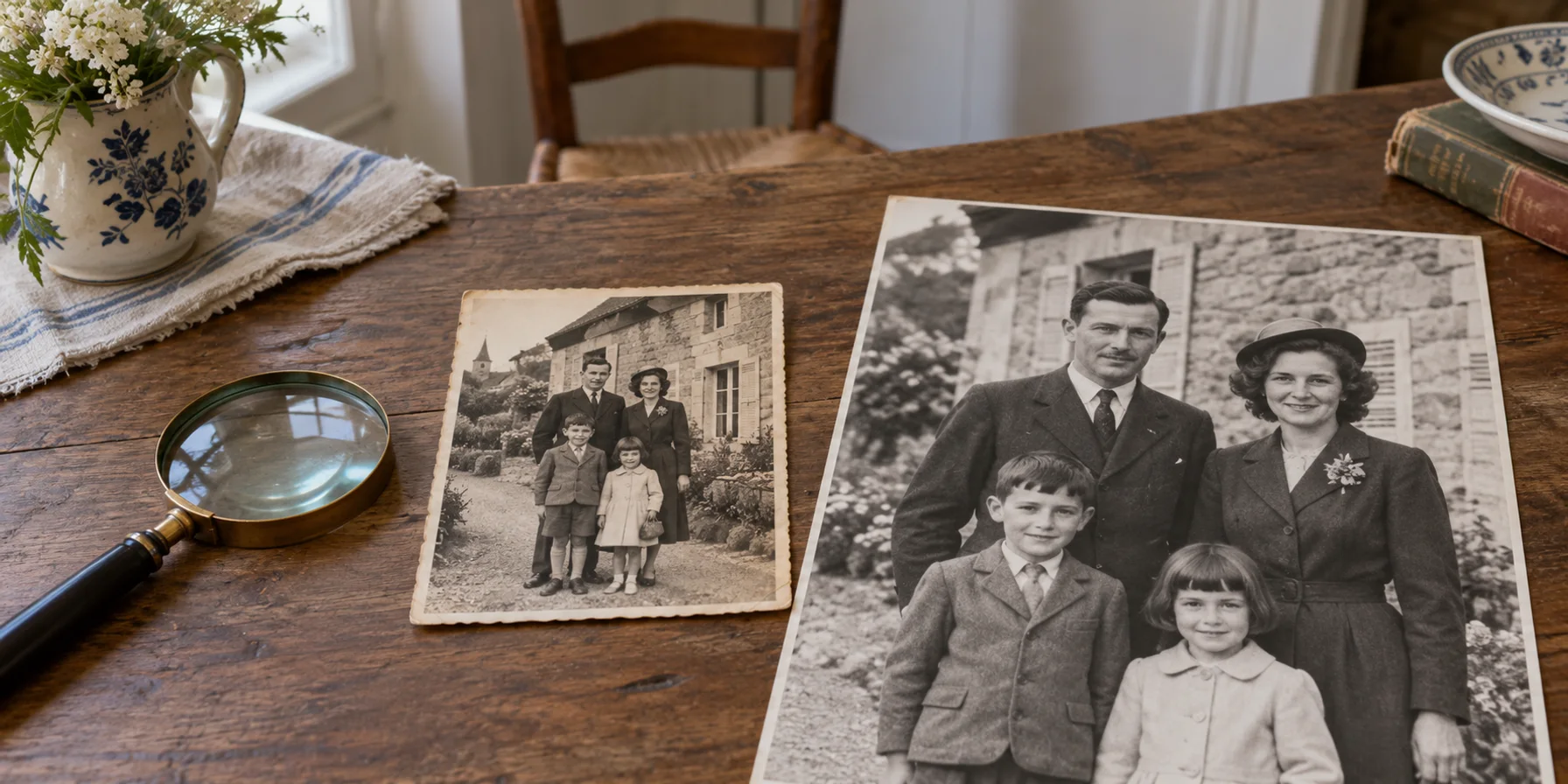
Affichez l’original et la version restaurée à la même taille. Observez d’abord l’ensemble, puis agrandissez les zones qui comptent pour vous. Une image plus lisse ou plus nette n’est pas forcément plus fidèle.
- Les yeux, la bouche, les dents et l’implantation des cheveux correspondent-ils encore ?
- La rayure a-t-elle disparu sans emporter une partie d’un collier, d’un col ou d’un visage ?
- Les mains, les inscriptions et les objets du fond sont-ils encore reconnaissables ?
- La peau conserve-t-elle sa texture, ou paraît-elle anormalement lisse par rapport au reste de l’image ?
Demandez aussi l’avis d’une personne qui connaissait le sujet. Elle peut remarquer une expression modifiée qui échapperait à un inconnu. Notez les détails incertains avec la version restaurée, plutôt que de considérer la reconstruction comme une preuve de l’histoire familiale.
Si une réparation modifie l’apparence d’une personne, gardez l’original et reconsidérez la retouche. Une numérisation plus nette peut aider. Pour des dégâts localisés, un logiciel avec calques, correcteur ou outil de duplication permet de travailler sur des zones précises ; le guide de restauration d’Adobe présente cette méthode. Reconstituer des détails du visage absents exige toujours une interprétation, même lors d’une retouche humaine. Notre guide des méthodes de restauration explique quand choisir chaque approche.
Conserver la photo et son histoire
Gardez la prise de vue intacte et la version préférée dans des fichiers clairement nommés, par exemple mariage-original et mariage-restaure. Conservez également une copie hors de l’application. Si vous souhaitez encadrer le résultat, examinez un petit tirage d’essai avant de commander un grand agrandissement. Un fichier plus volumineux ne prouve pas que les détails reconstruits sont justes.
Dans BackInTime, une histoire permet d’associer la photographie à des noms, des lieux et des souvenirs. Précisez qui a identifié les personnes et signalez les dates approximatives. Mentionnez aussi les couleurs ajoutées ou les détails reconstitués. Invitez vos proches lorsque vous souhaitez leur montrer les photos ou recueillir leurs souvenirs.
Commencez par cette photographie sur laquelle vous vouliez interroger votre famille. Vous pouvez essayer de restaurer une photo avec BackInTime, la comparer à l’original et garder la version que vous souhaitez partager. Il restera peut-être à retrouver le nom de la personne près de la porte.