 BackInTime
วิธีฟื้นฟูรูปเก่า: คู่มือทีละขั้นตอน
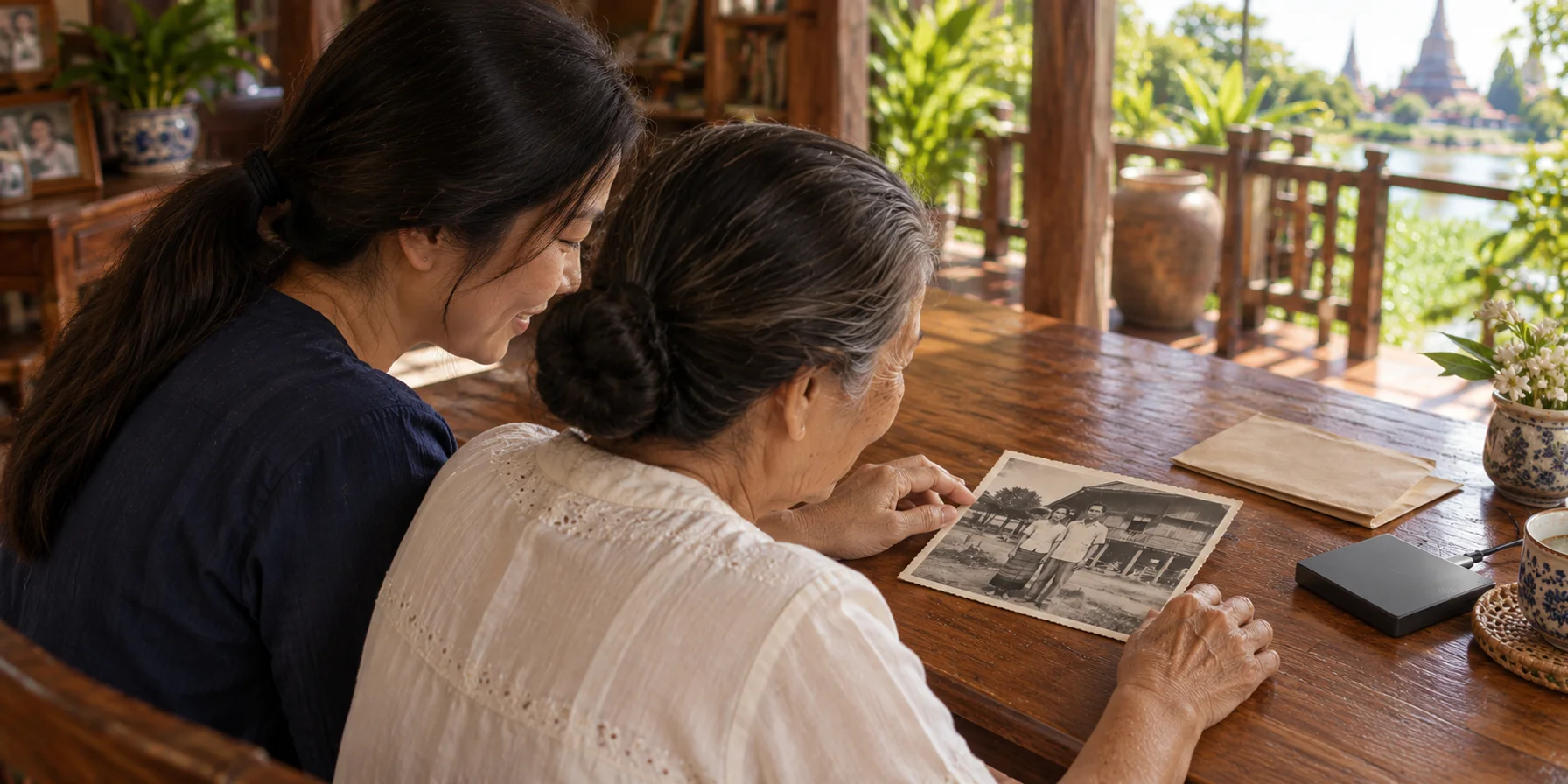
วิธีฟื้นฟูรูปเก่าเริ่มจากรูปสักใบที่คุณอยากมองให้ชัดขึ้น อาจเป็นภาพแต่งงานที่มีรอยขีดพาดผ่าน หรือภาพซีดจางจนแทบมองไม่เห็นสีหน้าที่คุ้นเคย เริ่มด้วยการทำสำเนาดิจิทัลให้ชัด เลือกซ่อมส่วนที่จำเป็น เปรียบเทียบผลกับต้นฉบับ แล้วเก็บไว้ทั้งสองฉบับ เพียงมีโทรศัพท์หรือเครื่องสแกนกับเว็บเบราว์เซอร์ก็เริ่มได้
ภาพประกอบในบทความสร้างด้วย AI เพื่อประกอบเนื้อหา ไม่ใช่ภาพที่ฟื้นฟูด้วย BackInTime ขั้นตอนการใช้ผลิตภัณฑ์อ้างอิงแบบฟอร์มบนเว็บและข้อมูลที่เผยแพร่ซึ่งตรวจสอบเมื่อวันที่ 12 ตุลาคม 2026
ทำสำเนาดิจิทัลให้ชัดก่อน
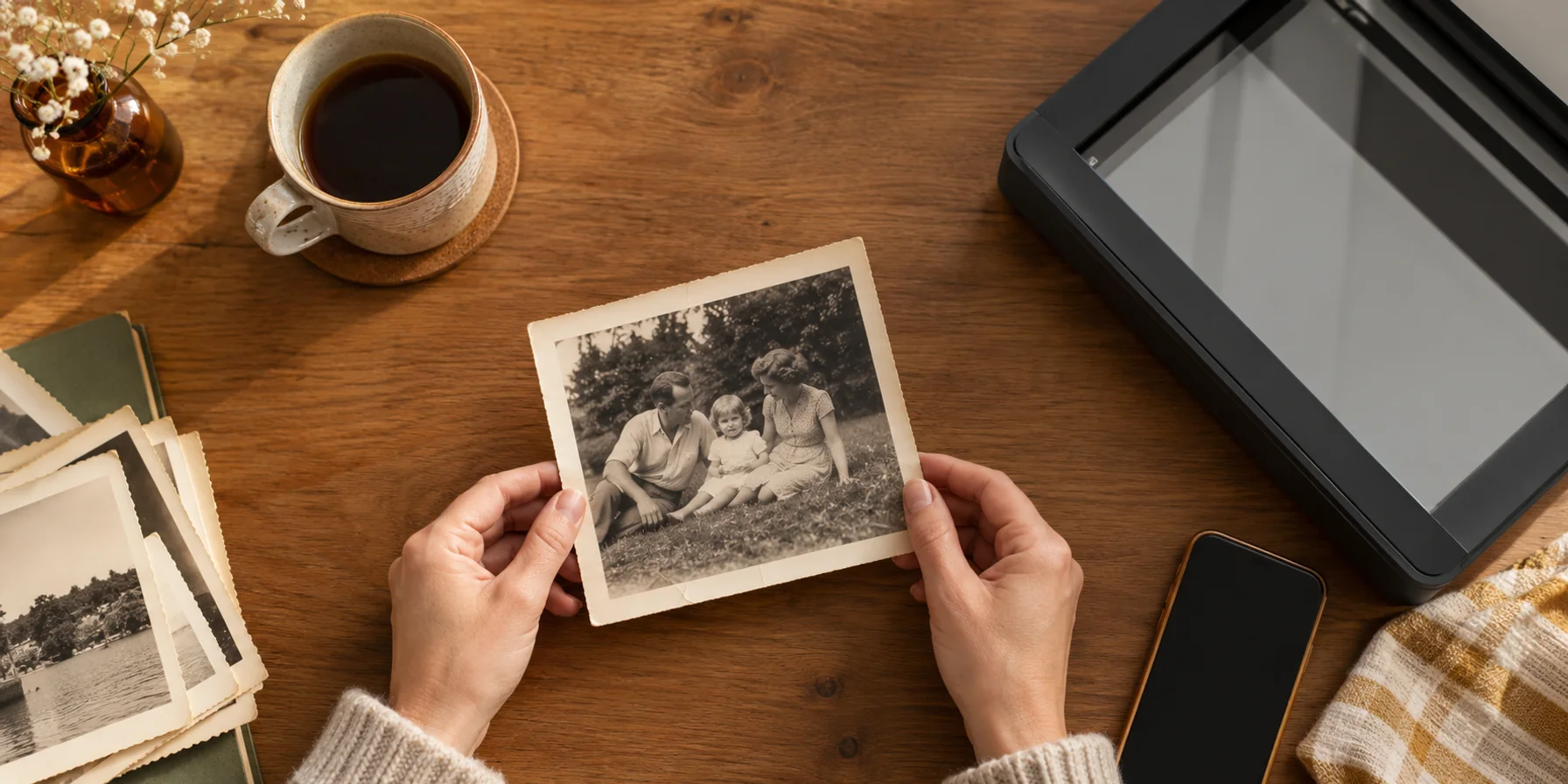
นำรูปออกจากกรอบเฉพาะเมื่อถอดได้ง่ายเท่านั้น หากรูปติดกับกระจก ผิวลอก หรือกระดาษเปราะ ควรปรึกษานักอนุรักษ์ภาพถ่ายก่อนพยายามแยกหรือกดให้เรียบ การฟื้นฟูแบบดิจิทัลทำงานกับสำเนา ไม่สามารถทำให้กระดาษที่เสียหายแข็งแรงขึ้นได้
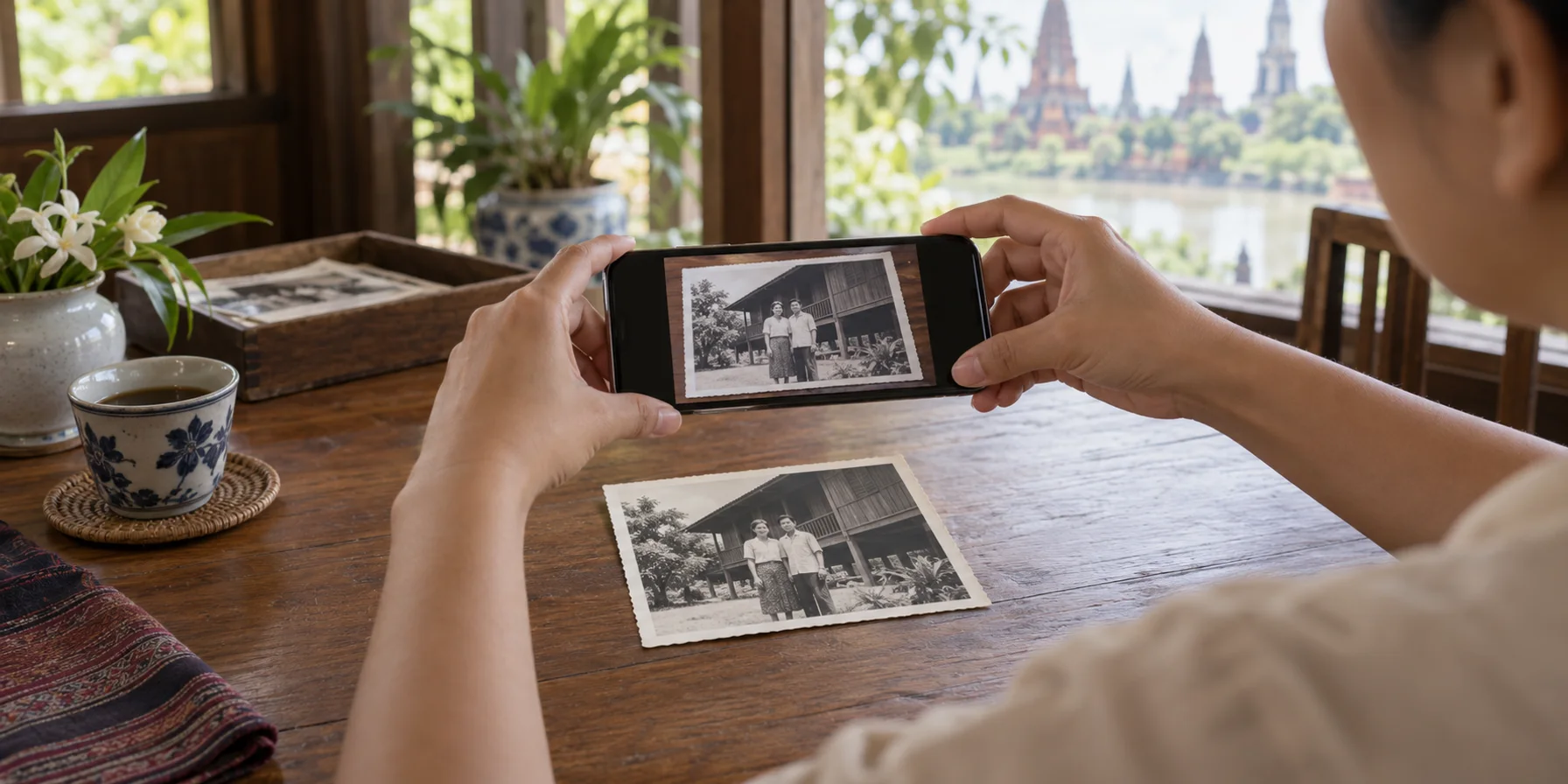
สำหรับรูปที่ไม่ติดกับวัสดุอื่นและวางราบได้ ให้ใช้เครื่องสแกนแบบแท่นราบหรือกล้องโทรศัพท์ วางรูปในแสงที่สม่ำเสมอและไม่ส่องตรง จัดกล้องให้ขนานกับรูป และปิดแฟลช ตรวจดูว่ามีแสงสะท้อนทับใบหน้าหรือไม่ หากผิวรูปสะท้อนแสง ให้ปรับแสงหรือตำแหน่งแล้วถ่ายใหม่ หลีกเลี่ยงซูมดิจิทัล เพราะไม่ได้เพิ่มรายละเอียดที่บันทึกได้
ตรวจไฟล์ก่อนเก็บรูปกระดาษ ขยายดูว่าดวงตาและเสื้อผ้าอยู่ในโฟกัสหรือไม่ ถ่ายให้ครบทั้งรูปในครั้งแรก และถ่ายด้านหลังด้วยหากมีข้อความเขียนไว้ เก็บสำเนาที่ยังไม่แก้ไขก่อนปรับรูปให้ตรงหรือตัดขอบในสำเนาสำหรับทำงาน ไฟล์ที่ส่งผ่านแอปแชตอาจถูกบีบอัด หากมีไฟล์จากการถ่ายต้นฉบับควรใช้ไฟล์นั้น
หอจดหมายเหตุแห่งชาติสหรัฐฯ แนะนำให้เก็บต้นฉบับที่เป็นวัสดุจริงไว้หลังแปลงเป็นดิจิทัล และหลีกเลี่ยงเครื่องสแกนแบบป้อนอัตโนมัติสำหรับวัสดุที่เปราะหรือมีคุณค่า อ่านวิธีดูแลรูปหลังทำสำเนาได้ในคู่มือเรื่องรูปเหลืองและการเก็บรักษา
เลือกซ่อมให้ตรงกับความเสียหาย
ดูความเสียหายก่อนเลือกการตั้งค่า รอยขีดบนผนังต้องดูแลต่างจากใบหน้าที่เบลอตั้งแต่ตอนถ่าย การลบรอยอาจทำให้บริเวณหนึ่งดูสะอาดขึ้น แต่การสร้างใบหน้าให้คมชัดอาจเติมลักษณะที่ไม่เคยถูกบันทึกไว้
เริ่มใช้เว็บแอป BackInTime ได้ดังนี้:
- สร้างบัญชีหรือเข้าสู่ระบบ เปิดหน้าอัปโหลด แล้วเลือกสำเนาดิจิทัลด้วย เลือกไฟล์ หรือจะลากไฟล์มาวางในพื้นที่อัปโหลดก็ได้
- เพิ่มชื่อและรายละเอียดที่ทราบอยู่แล้ว เลือกตัวเลือกที่เกี่ยวข้องใน คำแนะนำการบูรณะ เช่น ซ่อมรอยขีดข่วนและรอยฉีก โดยไม่เลือกการเปลี่ยนแปลงที่ไม่จำเป็น
- ตรวจ สไตล์การใส่สี และ คำสั่งกำหนดเอง ก่อนเริ่ม ค่าเริ่มต้นของแบบฟอร์มคือ ธรรมชาติ ซึ่งหมายถึงลักษณะการปรับสี ไม่ได้รับประกันว่าจะตรงกับสีเดิม
- ตรวจตัวเลือก เริ่มฟื้นฟู และยืนยัน คำขอจะเข้าสู่คิวประมวลผล รอให้ได้ผลลัพธ์ที่เสร็จสมบูรณ์ก่อนตัดสินภาพ
สมมติว่าคุณมีภาพแต่งงานขาวดำที่มีรอยพับบนฉากหลัง คำสั่งที่เจาะจงอาจเป็น “ลดรอยพับและปรับคอนทราสต์ที่ซีดจาง คงภาพนี้เป็นขาวดำ รักษาใบหน้า เสื้อผ้า และฉากหลังไว้” ข้อความนี้เป็นแนวทางให้ AI จึงต้องตรวจว่าผลทำตามหรือไม่ แบบฟอร์มปัจจุบันไม่มีสวิตช์เฉพาะสำหรับคงภาพขาวดำ หากจำเป็นต้องรักษารายละเอียดขาวดำให้ไม่เปลี่ยนแปลง การแก้ไขด้วยมือเฉพาะจุดอาจเหมาะกว่า
พิจารณาด้วยว่าการเติมสีเหมาะกับจุดประสงค์หรือไม่ หากต้องการฉบับใส่สี ให้ถือว่าสีเหล่านั้นเป็นการตีความ ความทรงจำของญาติว่าชุดเป็นสีน้ำเงินอาจช่วยกำหนดแนวทางได้ แต่ภาพขาวดำเพียงอย่างเดียวไม่สามารถยืนยันเฉดสีนั้น
เมื่อวันที่ 12 ตุลาคม 2026 ส่วนราคา ของ BackInTime ระบุว่าได้รับ 30 เครดิตเมื่อสมัคร โดยการฟื้นฟูมาตรฐานและการฟื้นฟูซ้ำใช้ครั้งละ 10 เครดิต พื้นที่จัดเก็บมีโควตาแยกต่างหาก ตรวจเงื่อนไขปัจจุบันก่อนทำทั้งอัลบั้มหรือสั่งงานซ้ำ
เปรียบเทียบใบหน้าและรายละเอียดกับต้นฉบับ
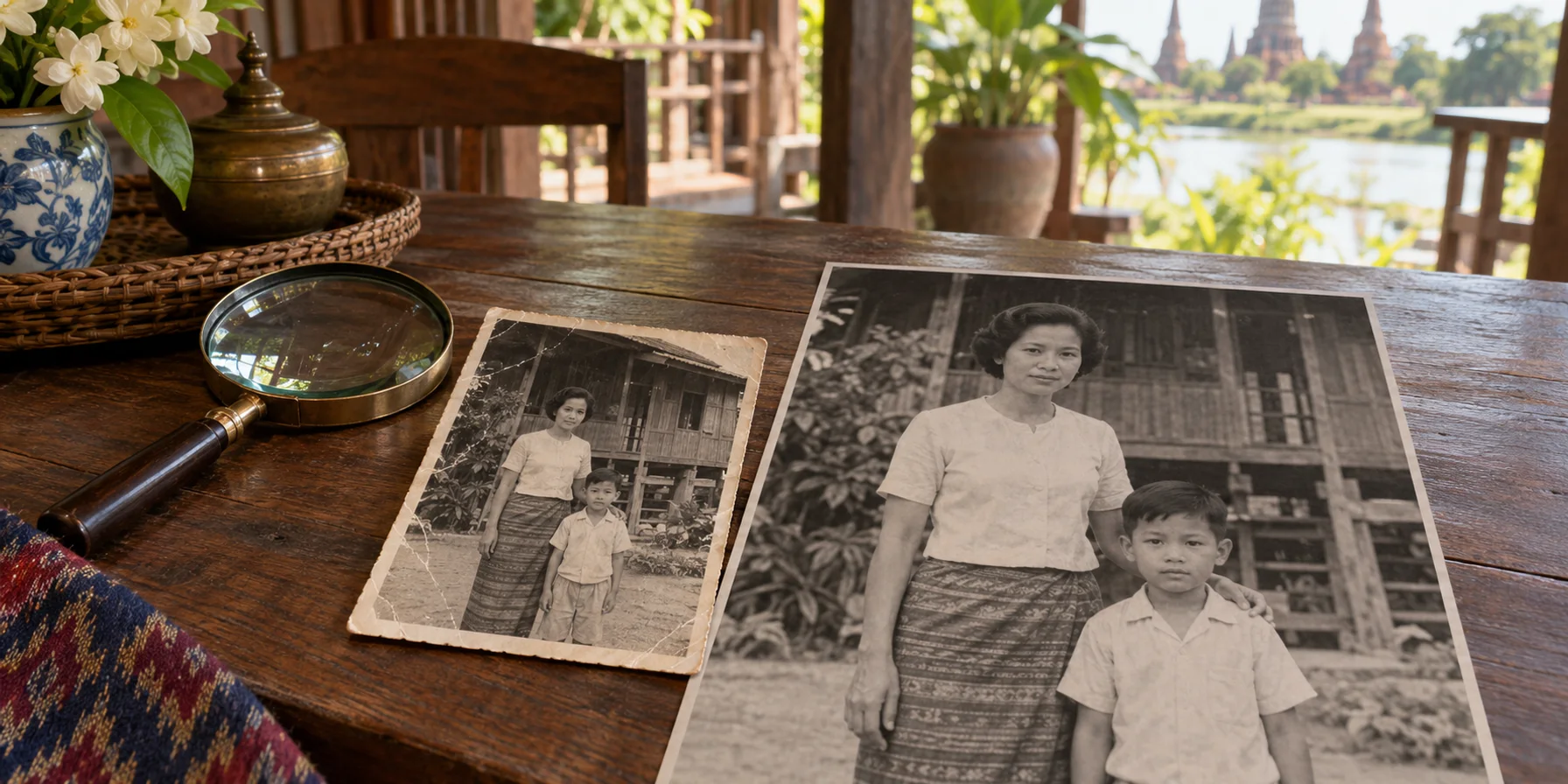
ดูต้นฉบับและฉบับฟื้นฟูในขนาดเดียวกัน เริ่มจากภาพรวมแล้วขยายบริเวณที่สำคัญ ภาพที่เรียบเนียนหรือคมชัดกว่าอาจไม่ได้ตรงกับต้นฉบับมากกว่าเสมอไป
- ดวงตา ปาก ฟัน และแนวผมยังตรงกับต้นฉบับหรือไม่?
- รอยขีดหายไปโดยไม่ลบส่วนหนึ่งของสร้อยคอ ปกเสื้อ หรือใบหน้าไปด้วยหรือไม่?
- ยังดูรายละเอียดของมือ ป้าย และสิ่งของในฉากหลังออกหรือไม่?
- ผิวยังมีรายละเอียด หรือดูเรียบเกินไปเมื่อเทียบกับส่วนอื่นของภาพ?
ชวนคนที่รู้จักบุคคลในภาพมาช่วยดูด้วย เขาอาจสังเกตเห็นสีหน้าที่เปลี่ยนไปซึ่งคนไม่รู้จักมองข้าม สำหรับรายละเอียดที่ไม่แน่ใจ ให้แนบหมายเหตุไว้กับฉบับฟื้นฟู แทนการถือว่าส่วนที่สร้างขึ้นใหม่เป็นหลักฐานประวัติครอบครัว
หากการซ่อมทำให้หน้าตาของใครเปลี่ยนไป ให้เก็บต้นฉบับไว้และทบทวนการแก้ไข การสแกนต้นทางให้ชัดขึ้นอาจช่วยได้ หากเสียหายเฉพาะจุด โปรแกรมที่มีเลเยอร์ แปรงซ่อมแซม หรือเครื่องมือโคลนสามารถแก้เฉพาะบริเวณที่เลือกได้ คู่มือฟื้นฟูภาพของ Adobe อธิบายวิธีนี้ รายละเอียดใบหน้าที่หายไปยังต้องอาศัยการตีความ แม้จะเป็นคนรีทัชก็ตาม ส่วนคู่มือวิธีฟื้นฟูภาพของเรา อธิบายว่าแต่ละแนวทางเหมาะกับกรณีใด
เก็บทั้งรูปและเรื่องราวเบื้องหลัง
เก็บไฟล์ที่ถ่ายหรือสแกนโดยยังไม่แก้ไข พร้อมฉบับที่ชอบ โดยตั้งชื่อให้แยกง่าย เช่น งานแต่ง-ต้นฉบับ และ งานแต่ง-ฟื้นฟู เก็บสำเนาไว้นอกแอปด้วย หากตั้งใจนำไปใส่กรอบ ให้ตรวจภาพพิมพ์ทดลองขนาดเล็กก่อนจ่ายค่าขยายภาพ เพราะขนาดไฟล์ที่ใหญ่ขึ้นเพียงอย่างเดียวไม่ได้ยืนยันว่ารายละเอียดที่สร้างใหม่ถูกต้อง
ใน BackInTime เรื่องราวช่วยรวบรวมภาพถ่ายไว้กับชื่อ สถานที่ และความทรงจำ จดว่าใครเป็นผู้ระบุบุคคลในภาพ และกำกับวันที่ที่ยังไม่แน่ใจว่าเป็นวันที่โดยประมาณ บันทึกด้วยว่ามีการเติมสีหรือสร้างรายละเอียดใดขึ้นใหม่ เมื่อพร้อมแล้วจึงเชิญญาติมาดูรูปหรือช่วยเติมเรื่องที่จำได้
เริ่มจากรูปที่คุณตั้งใจจะถามคนในครอบครัวมานาน คุณสามารถลองฟื้นฟูรูปหนึ่งใบใน BackInTime เปรียบเทียบกับต้นฉบับ แล้วเก็บฉบับที่อยากแบ่งปัน ชื่อของคนที่ยืนข้างประตูอาจเป็นรายละเอียดต่อไปที่ได้ค้นพบ