 BackInTime
如何修复老照片:从扫描、修复到比较和保存
修复老照片,可以从一张你想看得更清楚的照片开始。也许是结婚照上横过脸庞的一道划痕,也许是褪色的合影,让记忆中的表情变得模糊。先制作清晰的数字副本,选择需要的修复,对照原图检查结果,再把两个版本都保存好。有手机或扫描仪,再加一个网页浏览器,就能开始。
文中图片均为AI生成的说明性插图,并非使用BackInTime修复的照片。产品操作步骤依据2026年10月12日核对的网页表单及公开信息编写。
先制作清晰的数字副本
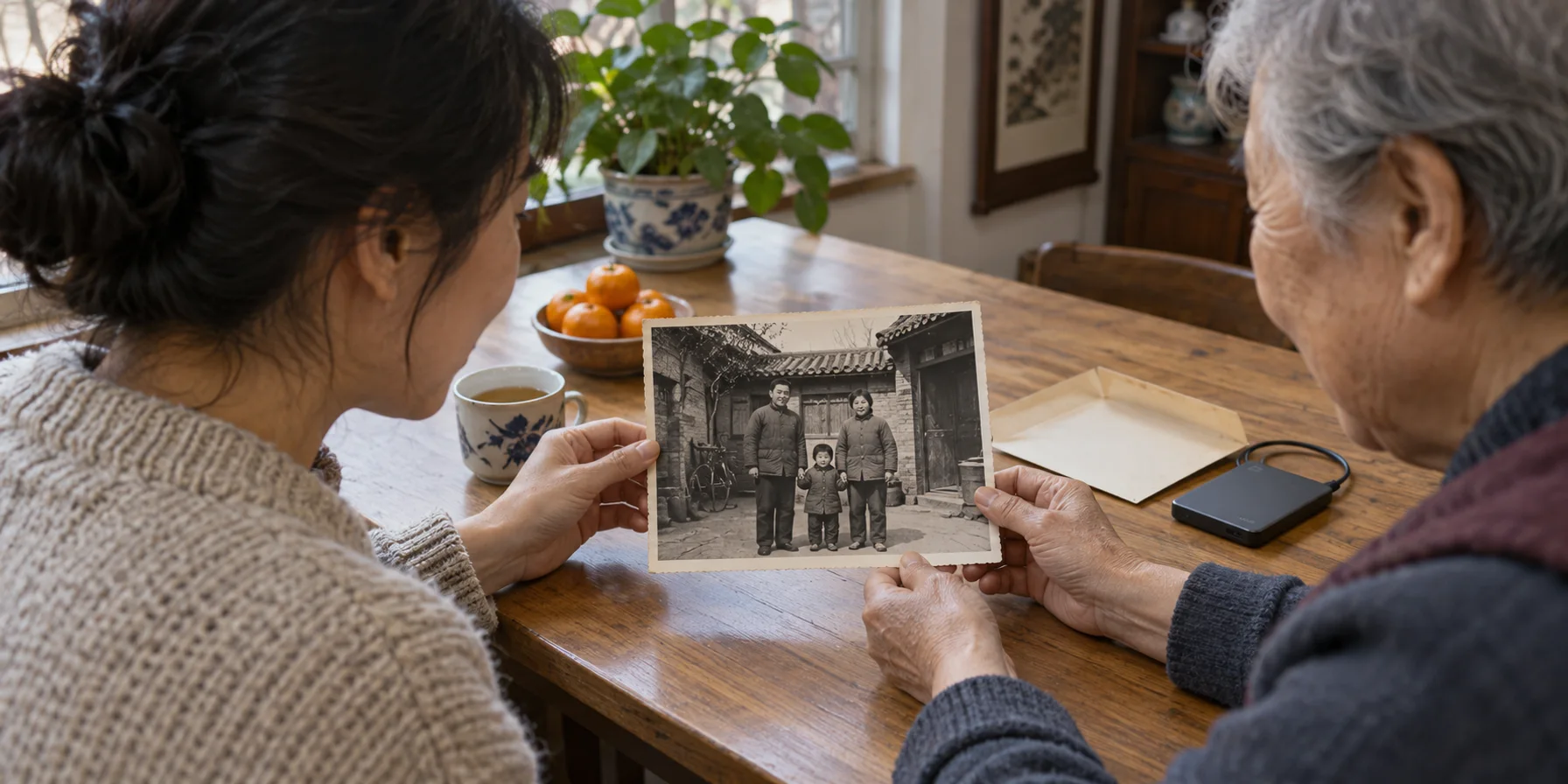
只有照片能轻松取下时,才把它从相框中拿出来。如果照片粘在玻璃上、表面脱落或纸张脆裂,请先咨询照片保护专业人员,不要自行剥离或压平。数字修复处理的是副本,不能加固已经受损的纸张。
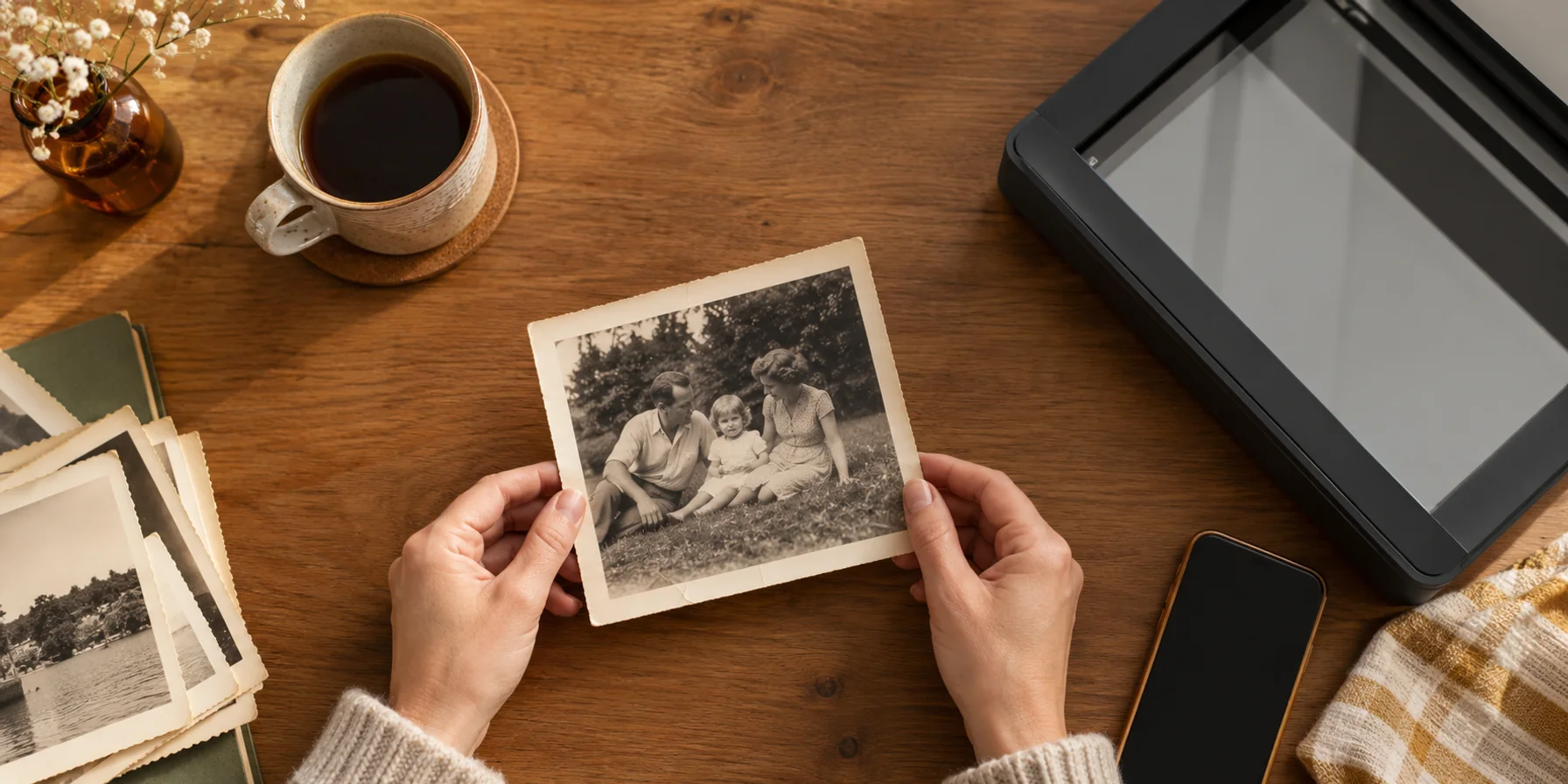
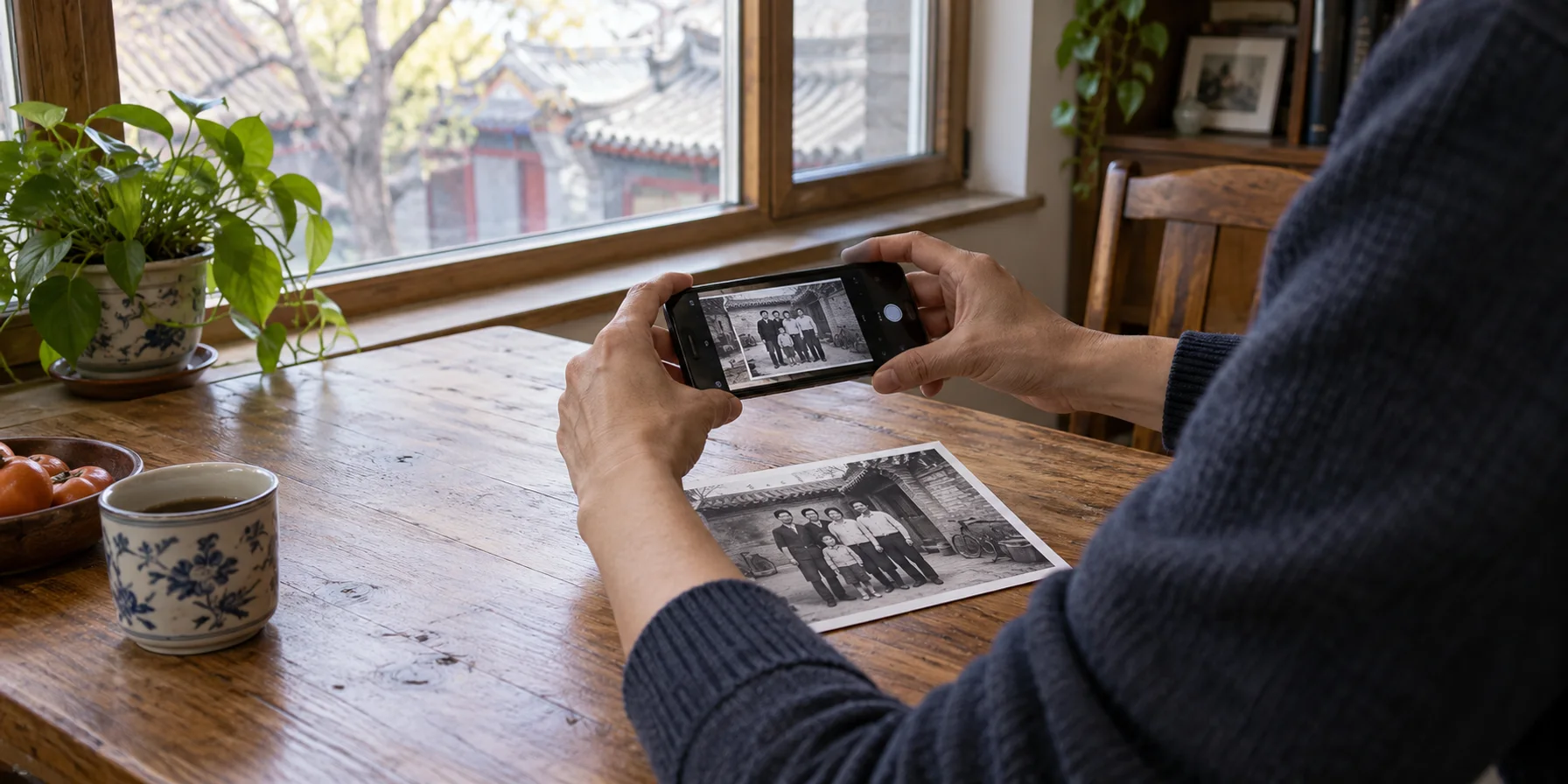
对于未粘连、平整的纸质照片,可以用平板扫描仪扫描,也可以用手机翻拍。把照片放在光线均匀、没有阳光直射的地方,镜头与照片保持平行,并关闭闪光灯。检查反光是否遮住面部;如果表面发亮,就调整光线或拍摄位置后重拍。数码变焦不会增加实际拍到的细节。
收好原件之前,先检查文件。放大到能看清眼睛和衣服的程度,确认对焦准确。第一次拍摄要保留整张照片,背面有字也一起拍下。校正倾斜或裁剪之前,先保存一份未编辑的副本。聊天软件传来的图片可能经过压缩;如果有最初拍摄的文件,就使用它。
美国国家档案馆建议数字化后仍保留实物原件,并避免用自动进纸扫描仪处理脆弱或珍贵的资料。关于制作副本后如何保管纸质照片,可以参考照片发黄与保存指南。
按照片的问题选择修复设置
选择设置前,先看看损伤在哪里。墙面上的划痕,与拍摄时就已经模糊的人脸,需要不同的处理。去除一道痕迹可能让画面更整洁,但重新生成清晰的人脸,也可能加入原本没有记录下来的特征。
在BackInTime网页版中,可以这样开始:
- 注册或登录账号,打开上传页面,点击浏览文件选择数字副本,也可以把文件拖入上传区域。
- 添加标题和已经知道的信息。在修复指引中选择相关选项,例如修复划痕与撕裂。不需要的改动不要勾选。
- 开始前检查上色风格和自定义说明。表单默认为自然,它表示一种色彩处理方式,并不保证还原当年的真实颜色。
- 检查所选内容,开始修复并确认。请求会进入处理队列,请等结果完成后再判断效果。
假设你有一张黑白结婚照,背景上有一道折痕,可以写下具体指示:“减轻折痕,改善褪色造成的对比度下降。保留黑白效果,保持面部、服装和背景不变。”这些文字是给AI的指引,仍需检查结果是否遵循要求。目前表单没有专门的“保留黑白”开关;如果必须保持黑白细节不变,针对局部进行手动编辑可能更合适。
是否上色,要看你希望怎样保存这张照片。如果想要彩色版本,请把添加的颜色视为一种推测。家人记得“那件衣服是蓝色的”,可以提供线索,但仅凭黑白照片无法确定具体色调。
截至2026年10月12日,BackInTime的价格页面列明:注册赠送30积分,标准修复和重新修复每次均消耗10积分,存储空间另有额度。处理整本相册或多次尝试之前,请先查看当前条款。
对照原图检查面部与细节
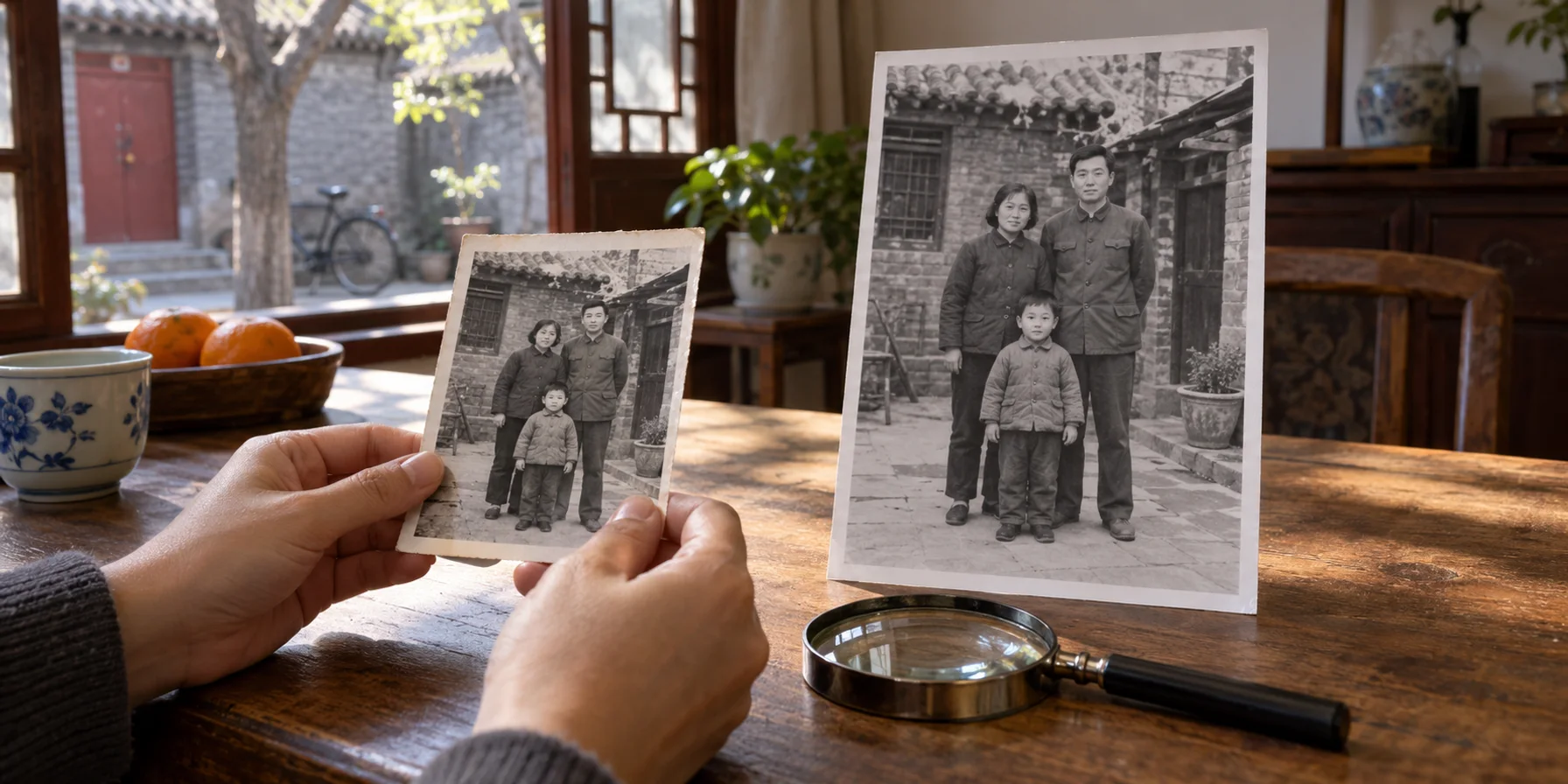
把原图和修复版以相同大小显示,先看整体,再放大你在意的部位。更平滑、更清晰,并不一定意味着更接近原貌。
- 眼睛、嘴、牙齿和发际线是否仍与原图一致?
- 划痕消失时,有没有连同项链、衣领或脸的一部分一起抹去?
- 手、招牌和背景物品是否仍能辨认?
- 皮肤是否保留纹理,还是比照片其他部分显得异常光滑?
也请认识照片中人物的家人看看。他们可能会注意到陌生人发现不了的表情变化。对于不确定的细节,应在修复版旁做好说明,不要把重建结果当作家族往事的确凿证据。
如果修复改变了某个人的容貌,就保留原图,重新考虑是否采用这次编辑。更清晰的扫描件可能有所帮助。如果只是局部损伤,可以用图层、修复画笔或仿制工具,只处理选定区域。Adobe的照片修复指南介绍了这种做法。即使由人工修图,补全缺失的面部细节仍需要推测。不同方法的适用情况,可参考老照片修复方法指南。
保存照片,也留下背后的故事
为未编辑的原始文件和喜欢的修复版分别取一个清楚的名字,例如结婚照-原图和结婚照-修复版。在应用之外也保留一份副本。如果准备装框,先小尺寸试印,再决定是否花钱放大冲印。文件变大,本身并不能证明重建的细节准确。
在BackInTime中,可以把照片放进故事,配上姓名、地点和回忆。写明是谁认出了照片里的人;日期不确定,就注明大致时间。也要记录哪些照片经过上色或细节重建。准备好后,可以邀请亲人查看照片,或补充各自记得的往事。
从那张一直想拿去问问家人的照片开始吧。你可以在BackInTime试着修复一张照片,与原图比较,再留下想分享的版本。站在门口的那个人叫什么,也许就是这张照片接下来能帮你找回的记忆。