 BackInTime
Cara Memulihkan Foto Lama: Panduan Langkah demi Langkah
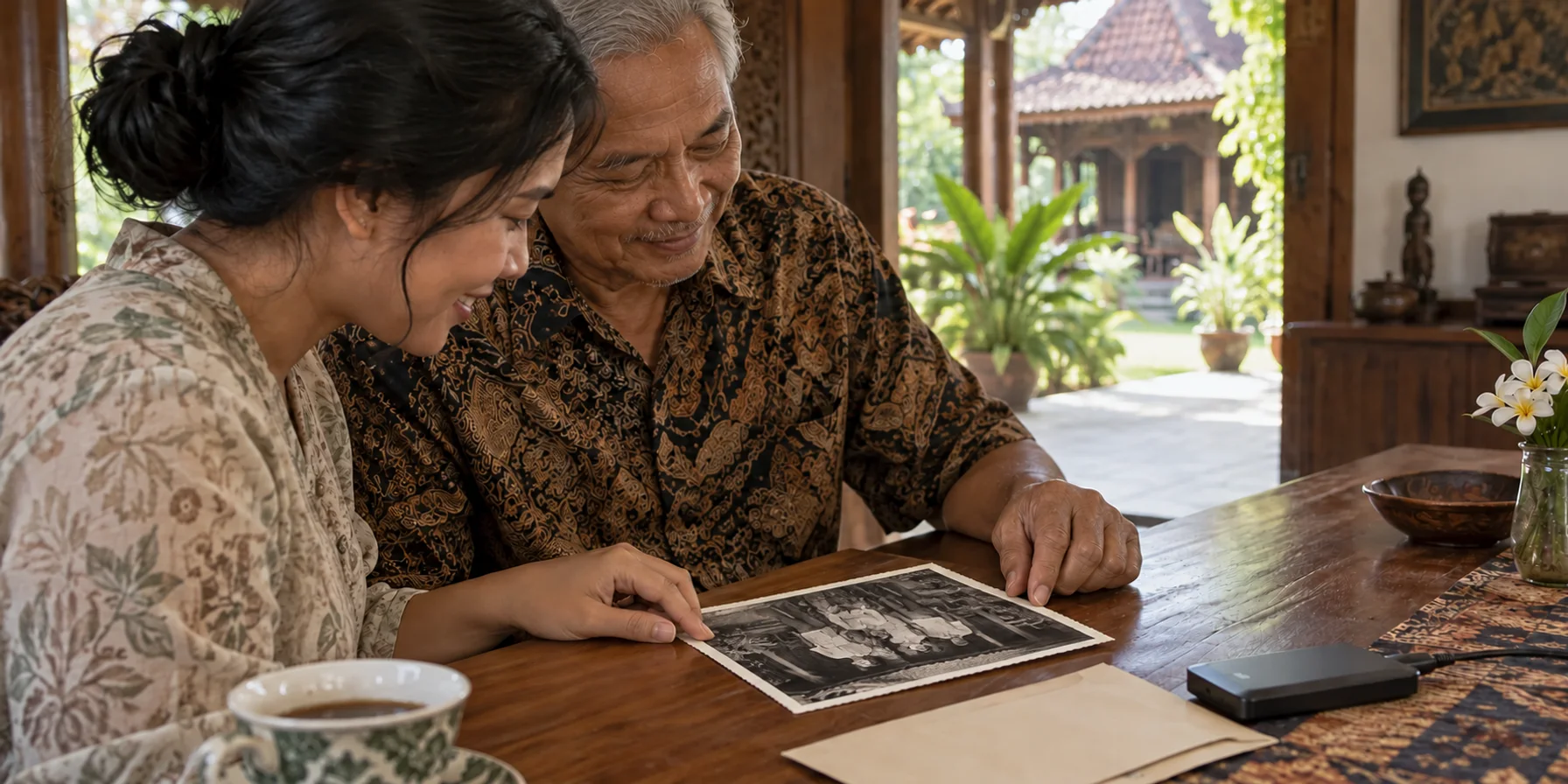
Memulihkan foto lama dimulai dari satu foto yang ingin Anda lihat lebih jelas. Mungkin ada goresan pada potret pernikahan, atau foto yang pudar menyamarkan ekspresi wajah yang masih Anda ingat. Buat salinan digital yang jelas, pilih perbaikan yang diperlukan, bandingkan hasilnya dengan foto asli, lalu simpan keduanya. Ponsel atau pemindai dan peramban web sudah cukup untuk memulai.
Gambar dalam artikel ini adalah ilustrasi editorial buatan AI, bukan foto yang dipulihkan dengan BackInTime. Langkah penggunaan mengikuti formulir web dan informasi publik yang diperiksa pada 12 Oktober 2026.
Buat salinan digital yang jelas
Keluarkan foto dari bingkai hanya jika mudah dilepas. Jika foto menempel pada kaca, mengelupas, atau rapuh, mintalah saran konservator foto sebelum mencoba melepas atau meratakannya. Pemulihan digital mengolah salinan; proses ini tidak memperkuat kertas yang rusak.
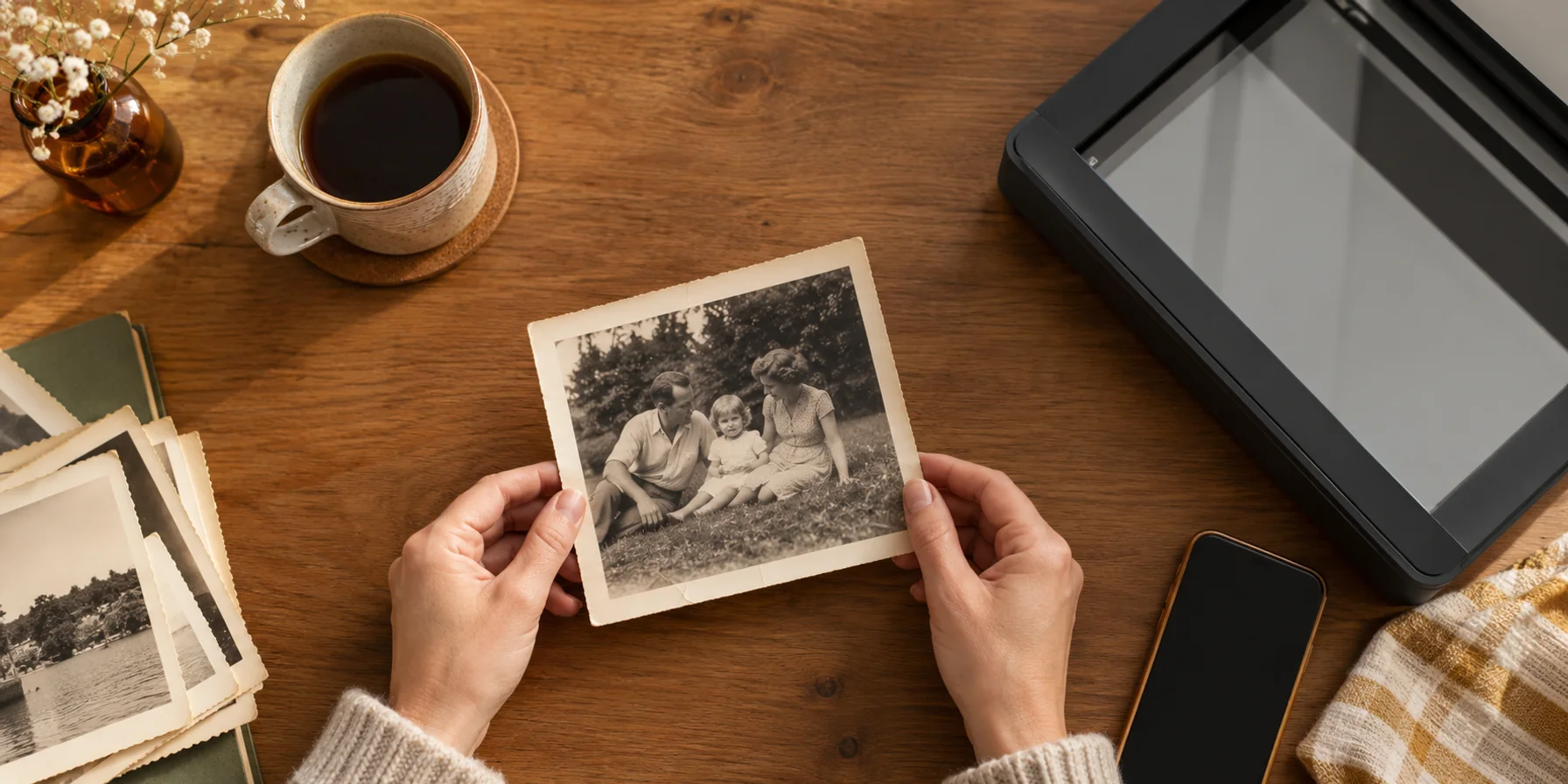
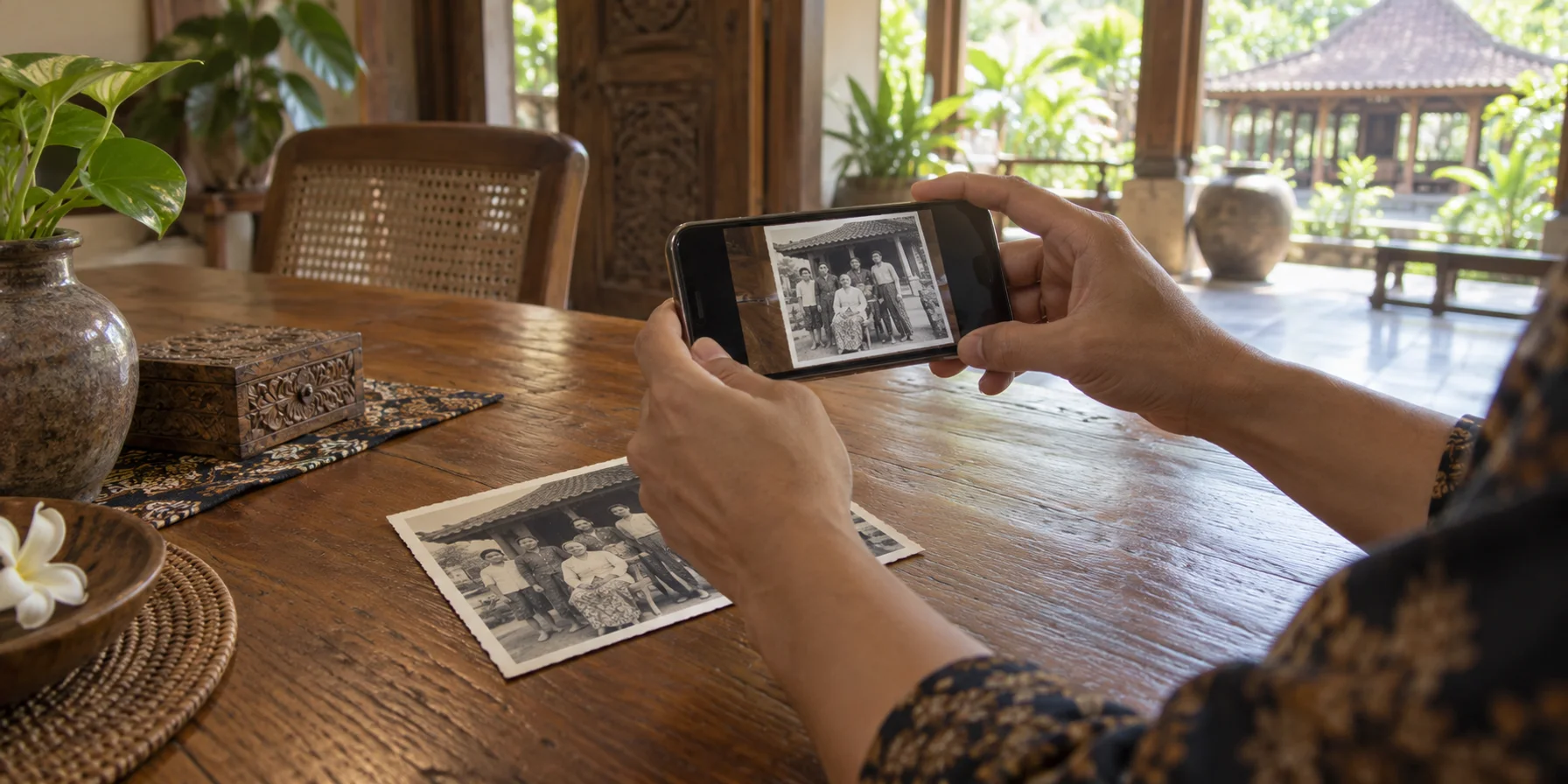
Untuk foto lepas dengan permukaan rata, gunakan pemindai datar atau kamera ponsel. Letakkan foto di tempat dengan cahaya tidak langsung yang merata, posisikan kamera sejajar dengan permukaan foto, dan matikan lampu kilat. Periksa pantulan pada wajah. Jika permukaan mengilap, ubah pencahayaan atau posisi Anda, lalu potret ulang. Hindari zoom digital karena tidak menambah detail pada foto yang diambil.
Periksa berkas sebelum menyimpan kembali foto cetak. Perbesar untuk memastikan mata dan pakaian terlihat fokus. Sertakan seluruh foto pada pengambilan pertama, dan potret bagian belakang jika ada tulisan. Simpan salinan yang belum diubah sebelum meluruskan atau memotong salinan kerja. Aplikasi pesan dapat memampatkan berkas; gunakan hasil pengambilan asli jika tersedia.
Arsip Nasional Amerika Serikat menyarankan agar foto fisik tetap disimpan setelah digitalisasi, serta menghindari pemindai dengan pengumpan otomatis untuk bahan rapuh atau berharga. Panduan foto menguning dan perawatannya menjelaskan cara merawat foto setelah disalin.
Pilih perbaikan sesuai kebutuhan foto
Amati kerusakan sebelum memilih pengaturan. Goresan pada dinding membutuhkan penanganan berbeda dari wajah yang sudah buram sejak dipotret. Menghapus noda bisa membuat suatu area tampak lebih bersih, tetapi membuat wajah lebih tajam dapat memunculkan ciri yang tidak pernah terekam.
Untuk mulai menggunakan aplikasi web BackInTime:
- Buat akun atau masuk, buka halaman unggah, lalu pilih salinan digital melalui Telusuri File. Anda juga dapat menyeret berkas ke area unggah.
- Tambahkan judul dan informasi yang sudah diketahui. Pada Panduan Pemulihan, pilih opsi yang sesuai, misalnya Perbaiki Goresan & Robekan. Biarkan perubahan yang tidak diperlukan tetap tidak dipilih.
- Periksa Gaya Pewarnaan dan Instruksi Khusus sebelum memulai. Pengaturan bawaan adalah Natural; ini menjelaskan pengolahan warna, bukan jaminan bahwa warnanya sama dengan warna asli.
- Periksa pilihan, mulai pemulihan, lalu konfirmasi. Permintaan masuk ke antrean pemrosesan. Tunggu hasil selesai sebelum menilai gambarnya.
Misalnya, Anda memiliki potret pernikahan hitam putih dengan bekas lipatan di latar belakang. Instruksi yang terarah bisa berbunyi: “Kurangi bekas lipatan dan perbaiki kontras yang memudar. Pertahankan foto dalam hitam putih. Pertahankan wajah, pakaian, dan latar belakang.” Ini adalah panduan bagi AI, jadi periksa apakah hasilnya mengikuti instruksi. Formulir saat ini tidak memiliki sakelar khusus untuk mempertahankan hitam putih; jika detail monokrom harus tetap tidak berubah, penyuntingan manual pada area tertentu mungkin lebih sesuai.
Pertimbangkan apakah penambahan warna cocok dengan tujuan Anda. Warna pada hasil pewarnaan merupakan interpretasi. Ingatan anggota keluarga bahwa suatu gaun berwarna biru bisa menjadi panduan, tetapi foto monokrom saja tidak dapat memastikan rona birunya.
Pada 12 Oktober 2026, bagian harga BackInTime mencantumkan 30 kredit pendaftaran. Pemulihan standar maupun pemulihan ulang masing-masing membutuhkan 10 kredit. Penyimpanan memiliki kuota tersendiri. Periksa ketentuan terbaru sebelum memproses satu album atau mengulang pekerjaan.
Bandingkan wajah dan detail dengan foto asli
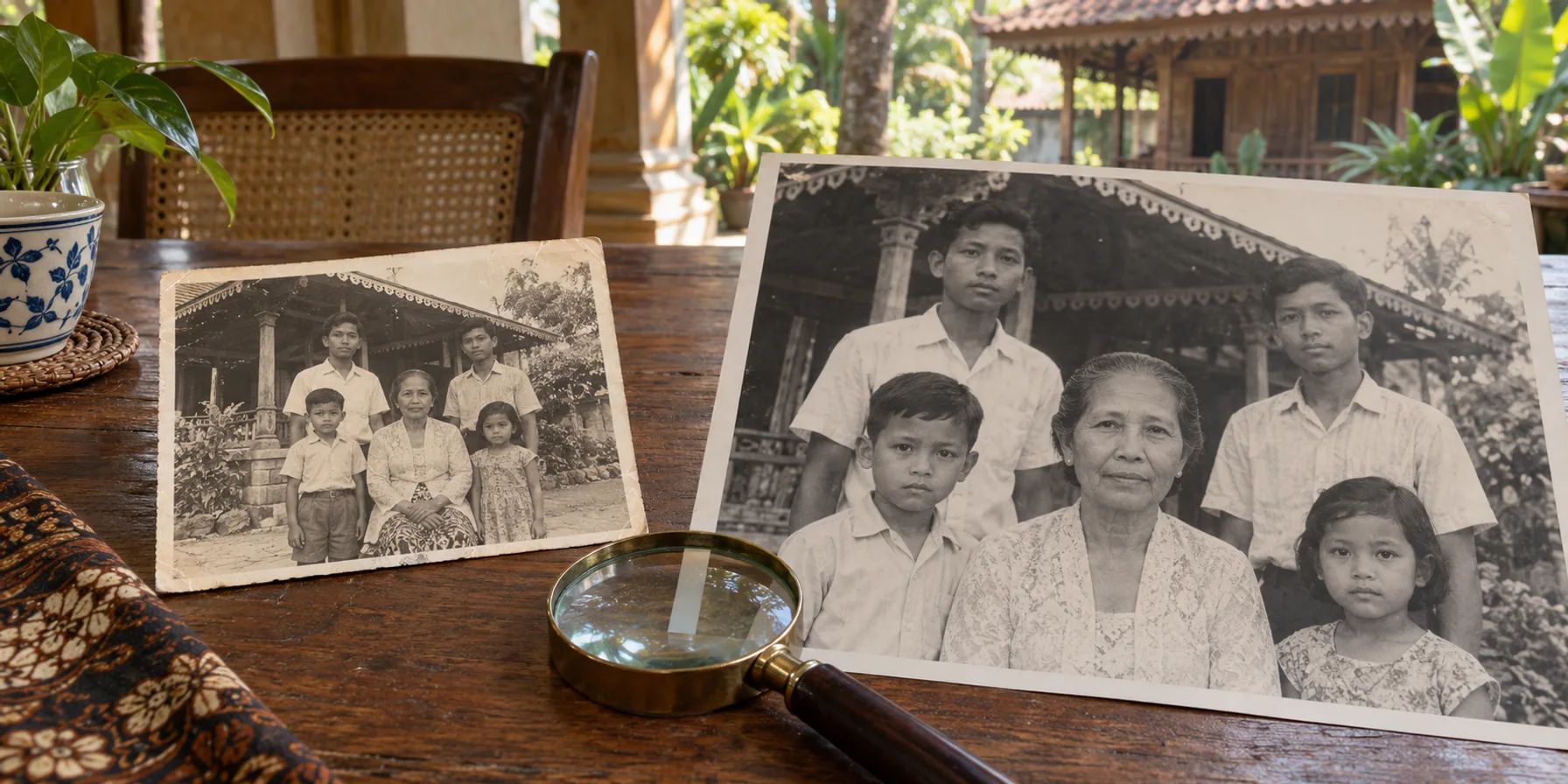
Lihat foto asli dan hasil pemulihan pada ukuran yang sama. Perhatikan keseluruhan adegan, lalu perbesar bagian yang penting. Foto yang lebih halus atau tajam belum tentu lebih setia pada aslinya.
- Apakah mata, mulut, gigi, dan garis rambut masih sesuai?
- Apakah goresan hilang tanpa menghapus bagian kalung, kerah, atau wajah?
- Apakah tangan, papan tulisan, dan benda di latar masih dapat dikenali?
- Apakah kulit masih bertekstur, atau terlalu halus dibandingkan bagian foto lainnya?
Mintalah seseorang yang mengenal orang dalam foto untuk ikut melihat. Ia mungkin menyadari perubahan ekspresi yang tidak dikenali orang lain. Catat detail yang meragukan bersama hasil pemulihan, alih-alih menganggap rekonstruksi sebagai bukti sejarah keluarga.
Jika perbaikan mengubah penampilan seseorang, simpan foto asli dan pertimbangkan kembali suntingannya. Pemindaian sumber yang lebih jelas mungkin membantu. Untuk kerusakan setempat, editor dengan lapisan, kuas pemulihan, atau alat kloning memungkinkan pengerjaan area tertentu; panduan restorasi Adobe menjelaskan pendekatan ini. Detail wajah yang hilang tetap memerlukan interpretasi, bahkan saat retus dilakukan manusia. Panduan metode restorasi kami membahas kapan setiap pendekatan sesuai.
Simpan foto beserta kisahnya
Simpan hasil pengambilan yang belum diubah dan versi pilihan dengan nama yang jelas, seperti pernikahan-asli dan pernikahan-dipulihkan. Simpan pula salinan di luar aplikasi. Jika ingin membingkai hasilnya, periksa cetakan uji berukuran kecil sebelum membayar pembesaran. Ukuran berkas yang lebih besar saja tidak membuktikan ketepatan detail hasil rekonstruksi.
Di BackInTime, sebuah cerita dapat menyatukan foto dengan nama, tempat, dan kenangan. Catat siapa yang mengenali orang-orang dalam foto, dan tandai tanggal yang belum pasti sebagai perkiraan. Catat juga warna tambahan atau detail hasil rekonstruksi. Undang kerabat ketika Anda siap memperlihatkan foto atau meminta mereka melengkapi kenangan.
Mulailah dari foto yang selama ini ingin Anda tanyakan kepada keluarga. Anda dapat mencoba memulihkan satu foto di BackInTime, membandingkannya dengan foto asli, lalu menyimpan versi yang ingin dibagikan. Nama orang yang berdiri di dekat pintu mungkin menjadi detail berikutnya yang ditemukan kembali.