 BackInTime
Cómo restaurar fotos antiguas paso a paso
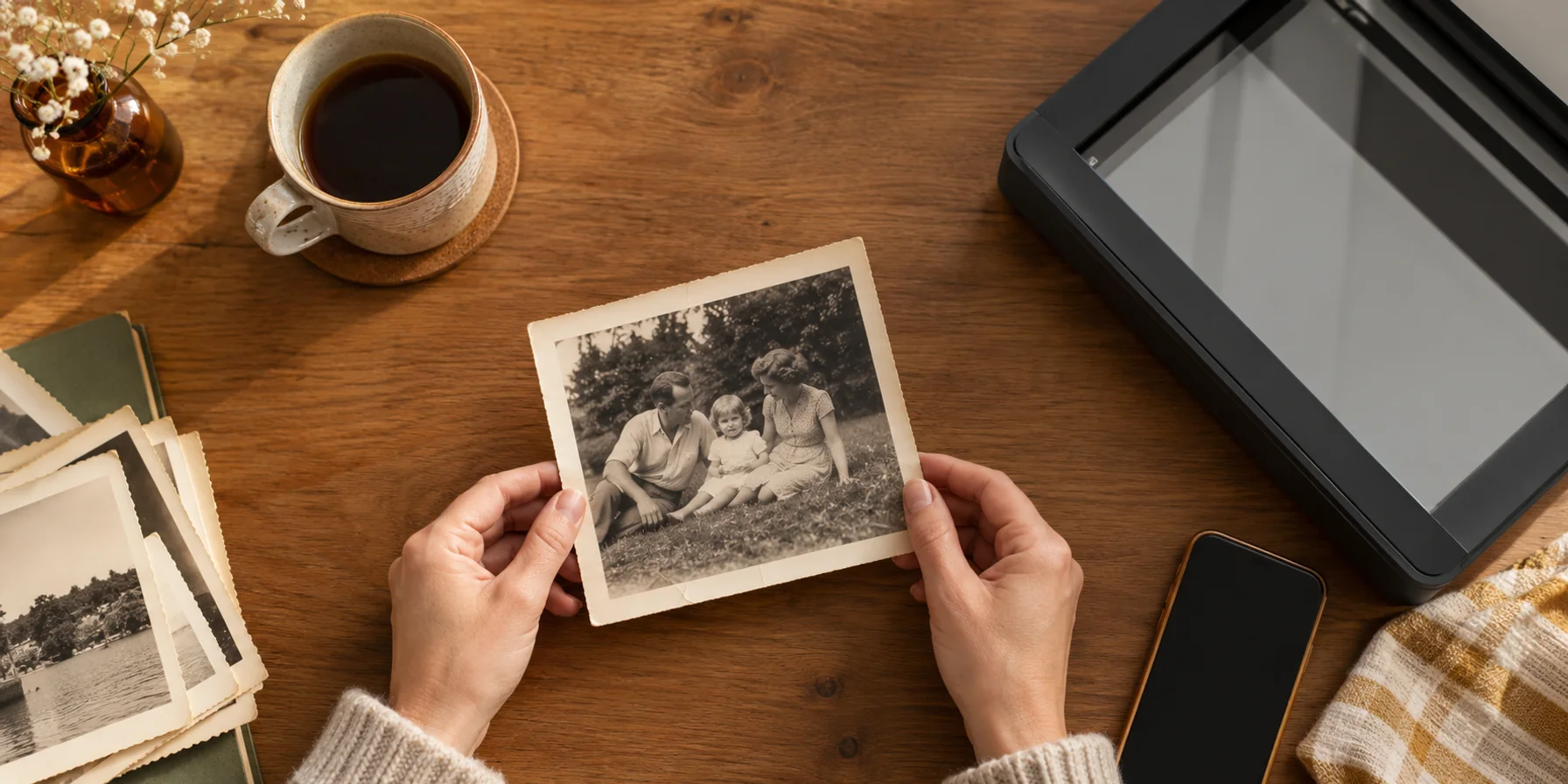
Aprender cómo restaurar fotos antiguas empieza por elegir una imagen que te gustaría ver mejor. Quizá una raya atraviesa un retrato de boda o una foto desvaída oculta una expresión familiar. Haz una buena copia digital, elige las reparaciones necesarias, compara el resultado con el original y guarda ambas versiones. Para empezar basta con un móvil o un escáner y un navegador web.
Las imágenes son ilustraciones editoriales generadas con IA, no fotografías restauradas con BackInTime. Los pasos descritos se basan en el formulario web actual y en información publicada, consultados el 12 de octubre de 2026.
Haz una copia digital nítida
Saca la fotografía del marco solo si se desprende con facilidad. Si está pegada al cristal, tiene la superficie descamada o el papel quebradizo, consulta a un especialista en conservación fotográfica antes de intentar separarla o aplanarla. La restauración digital trabaja sobre una copia; no puede estabilizar el papel deteriorado.
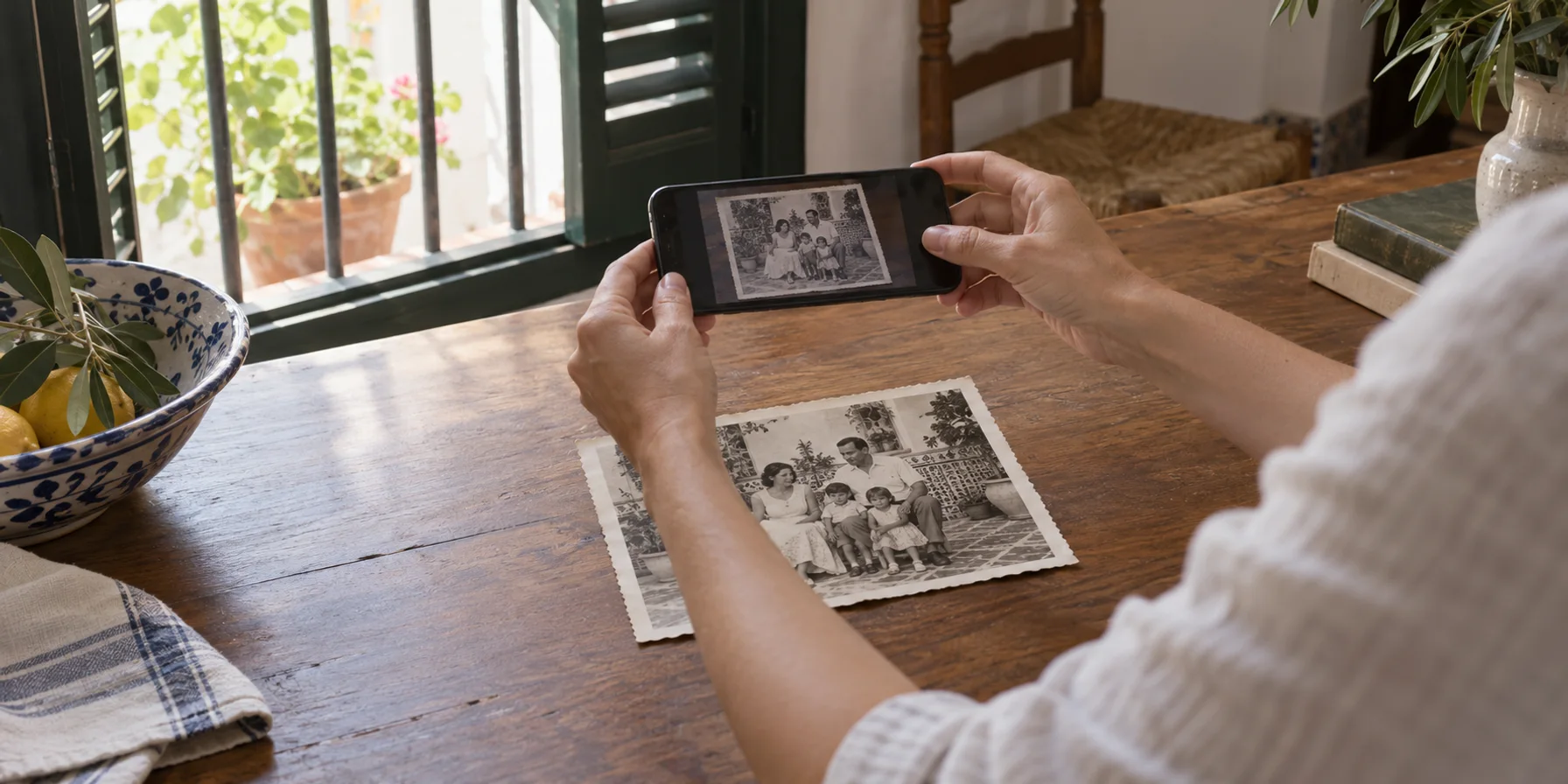
Para una foto suelta y plana, utiliza un escáner plano o la cámara del móvil. Busca una luz uniforme e indirecta, mantén la cámara paralela a la fotografía y desactiva el flash. Comprueba que no haya reflejos sobre los rostros. Si la superficie brilla, cambia la iluminación o tu posición y repite la toma. Evita el zoom digital: no añade detalle a la captura.
Revisa el archivo antes de guardar la foto en papel. Amplía la imagen para comprobar que los ojos y la ropa estén enfocados. Incluye toda la fotografía en la primera toma y fotografía también el reverso si tiene anotaciones. Conserva una copia sin modificar antes de enderezar o recortar una versión de trabajo. Las aplicaciones de mensajería pueden comprimir los archivos; utiliza la captura original siempre que la tengas.
Los Archivos Nacionales de Estados Unidos recomiendan conservar los originales físicos después de digitalizarlos y evitar los escáneres con alimentación automática para materiales frágiles o valiosos. Nuestra guía sobre el amarilleamiento y la conservación de fotos explica cómo cuidar la copia en papel después.
Elige las reparaciones que necesita la foto
Observa los daños antes de elegir los ajustes. Una raya sobre una pared requiere un tratamiento distinto al de un rostro que ya salió borroso en la toma. Eliminar una marca puede dejar una zona más limpia, pero generar un rostro más nítido puede introducir rasgos que nunca quedaron registrados.
Para empezar en la aplicación web de BackInTime:
- Crea una cuenta o inicia sesión, abre la página de subida y selecciona tu copia digital con Explorar archivos. También puedes arrastrarla hasta el área de carga.
- Añade un título y los datos que conozcas. En Guía de restauración, selecciona las opciones pertinentes, como Reparar arañazos y roturas. Deja sin marcar los cambios que no necesites.
- Revisa Estilo de colorización e Instrucciones personalizadas. El formulario utiliza Natural de forma predeterminada; se refiere al tratamiento del color, no garantiza los colores originales.
- Comprueba la selección, inicia la restauración y confirma. La solicitud entra en una cola de procesamiento. Espera al resultado final antes de valorar la imagen.
Imagina un retrato de boda en blanco y negro con una marca de doblez en el fondo. Una instrucción concreta podría ser: «Reduce la marca del doblez y mejora el contraste desvaído. Mantén esta fotografía en blanco y negro. Conserva los rostros, la ropa y el fondo». Es una indicación para la IA, por lo que debes comprobar que el resultado la respete. El formulario actual no tiene un interruptor específico para conservar el blanco y negro. Si es esencial mantener intactos los detalles monocromos, puede convenir una edición manual por zonas.
Piensa si añadir color encaja con lo que buscas. Si quieres una versión coloreada, entiende los colores como una interpretación. El recuerdo de un familiar de que un vestido era azul puede orientar el resultado, pero la fotografía monocroma por sí sola no permite determinar el tono.
El 12 de octubre de 2026, la sección de precios de BackInTime ofrecía 30 créditos al registrarse. Tanto una restauración estándar como una nueva restauración de la misma foto costaban 10 créditos. El almacenamiento tiene un cupo independiente. Consulta las condiciones vigentes antes de procesar un álbum o repetir un trabajo.
Compara los rostros y los detalles con el original
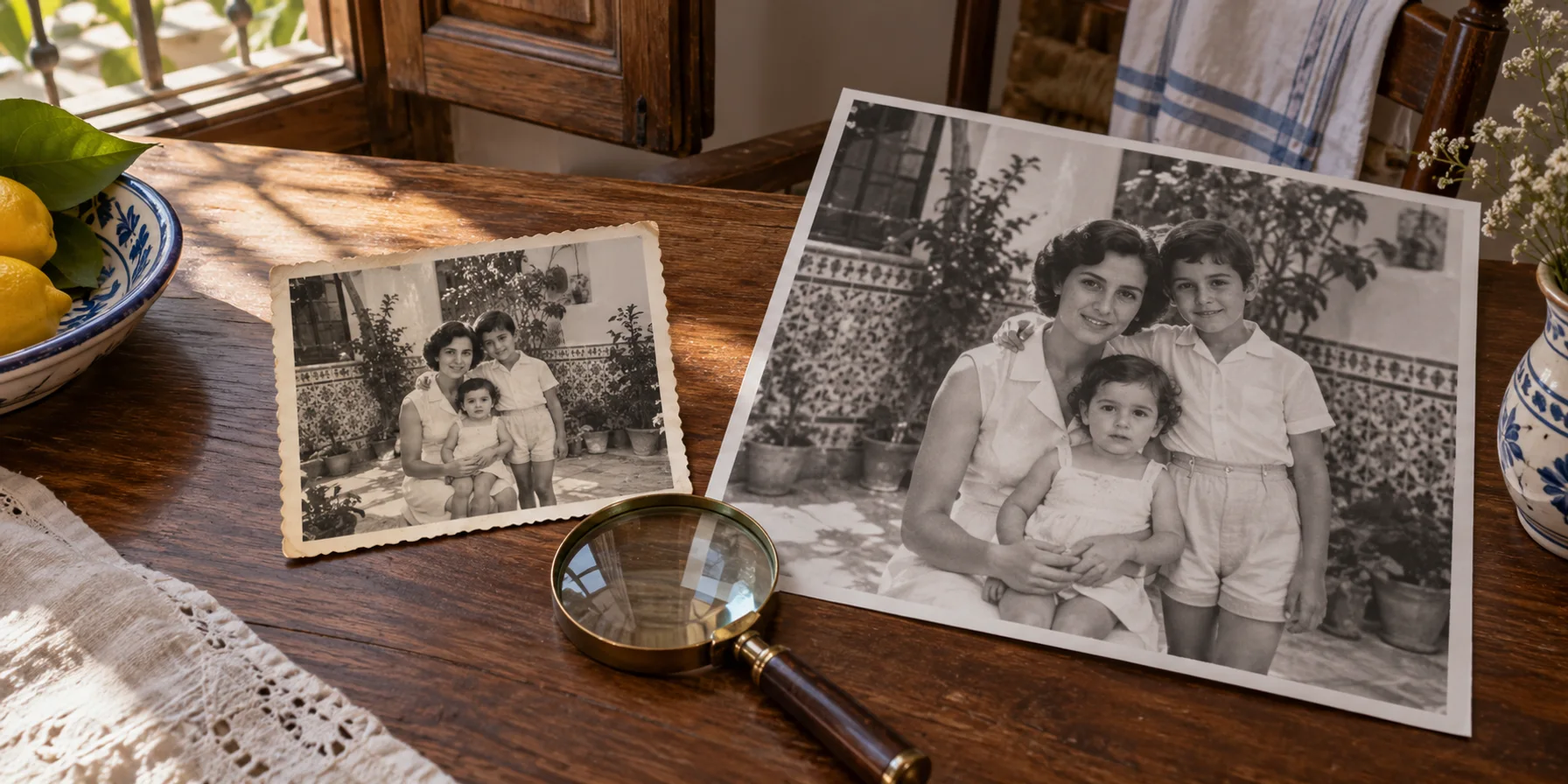
Mira el original y la versión restaurada al mismo tamaño. Observa primero la escena completa y después amplía las zonas que te importan. Una imagen más suave o nítida no siempre es más fiel.
- ¿Coinciden todavía los ojos, la boca, los dientes y la línea del cabello?
- ¿Ha desaparecido la raya sin llevarse parte de un collar, un cuello de camisa o un rostro?
- ¿Siguen siendo reconocibles las manos, los letreros y los objetos del fondo?
- ¿La piel conserva su textura o parece demasiado lisa respecto al resto de la imagen?
Pide también la opinión de alguien que conociera a la persona. Puede detectar una expresión alterada que pasaría inadvertida a un desconocido. Anota las dudas junto a la versión restaurada, en lugar de tratar la reconstrucción como prueba de la historia familiar.
Si una reparación cambia el aspecto de alguien, conserva el original y reconsidera la edición. Un escaneo más nítido puede ayudar. Para daños localizados, un editor con capas, pincel corrector o herramienta de clonado permite intervenir en zonas concretas; la guía de restauración de Adobe explica este método. Reconstruir detalles faciales ausentes exige interpretar, incluso si una persona hace el retoque. Nuestra guía de métodos de restauración explica cuándo conviene cada opción.
Guarda la foto y la historia que la acompaña
Conserva la captura intacta y la versión que prefieras en archivos con nombres claros, como boda-original y boda-restaurada. Guarda también una copia fuera de la aplicación. Si quieres enmarcar el resultado, revisa una impresión pequeña de prueba antes de pagar una ampliación grande. Un archivo de mayor tamaño no demuestra por sí solo que los detalles reconstruidos sean correctos.
En BackInTime, una historia permite reunir la fotografía con nombres, lugares y recuerdos. Anota quién identificó a las personas y señala como aproximadas las fechas inciertas. Indica también si se añadió color o se reconstruyeron detalles. Invita a tus familiares cuando quieras mostrarles las fotos o pedirles que aporten sus recuerdos.
Empieza por esa fotografía sobre la que llevas tiempo queriendo preguntar a tu familia. Puedes probar a restaurar una foto en BackInTime, compararla con el original y conservar la versión que quieras compartir. Quizá lo siguiente sea averiguar cómo se llamaba la persona que aparece junto a la puerta.