 BackInTime
Cách phục chế ảnh cũ: Hướng dẫn từng bước
Cách phục chế ảnh cũ bắt đầu từ một tấm ảnh bạn muốn nhìn rõ hơn. Có thể đó là ảnh cưới có vết xước, hoặc tấm ảnh bạc màu khiến nét mặt quen thuộc trở nên khó nhận ra. Hãy tạo bản sao số rõ nét, chọn những chỗ cần sửa, đối chiếu kết quả với ảnh gốc rồi giữ cả hai bản. Một chiếc điện thoại hoặc máy quét cùng trình duyệt web là đủ để bắt đầu.
Hình ảnh trong bài là hình minh họa do AI tạo, không phải ảnh đã được phục chế bằng BackInTime. Các bước sử dụng dựa trên biểu mẫu web và thông tin công bố được kiểm tra ngày 12 tháng 10 năm 2026.
Tạo bản sao số rõ nét
Chỉ lấy ảnh ra khỏi khung nếu ảnh dễ tháo. Nếu ảnh dính vào kính, bong tróc hoặc giòn, hãy hỏi ý kiến chuyên gia bảo quản ảnh trước khi cố gỡ hay ép phẳng. Phục chế kỹ thuật số xử lý bản sao; quá trình này không thể làm giấy ảnh đã hỏng bền trở lại.
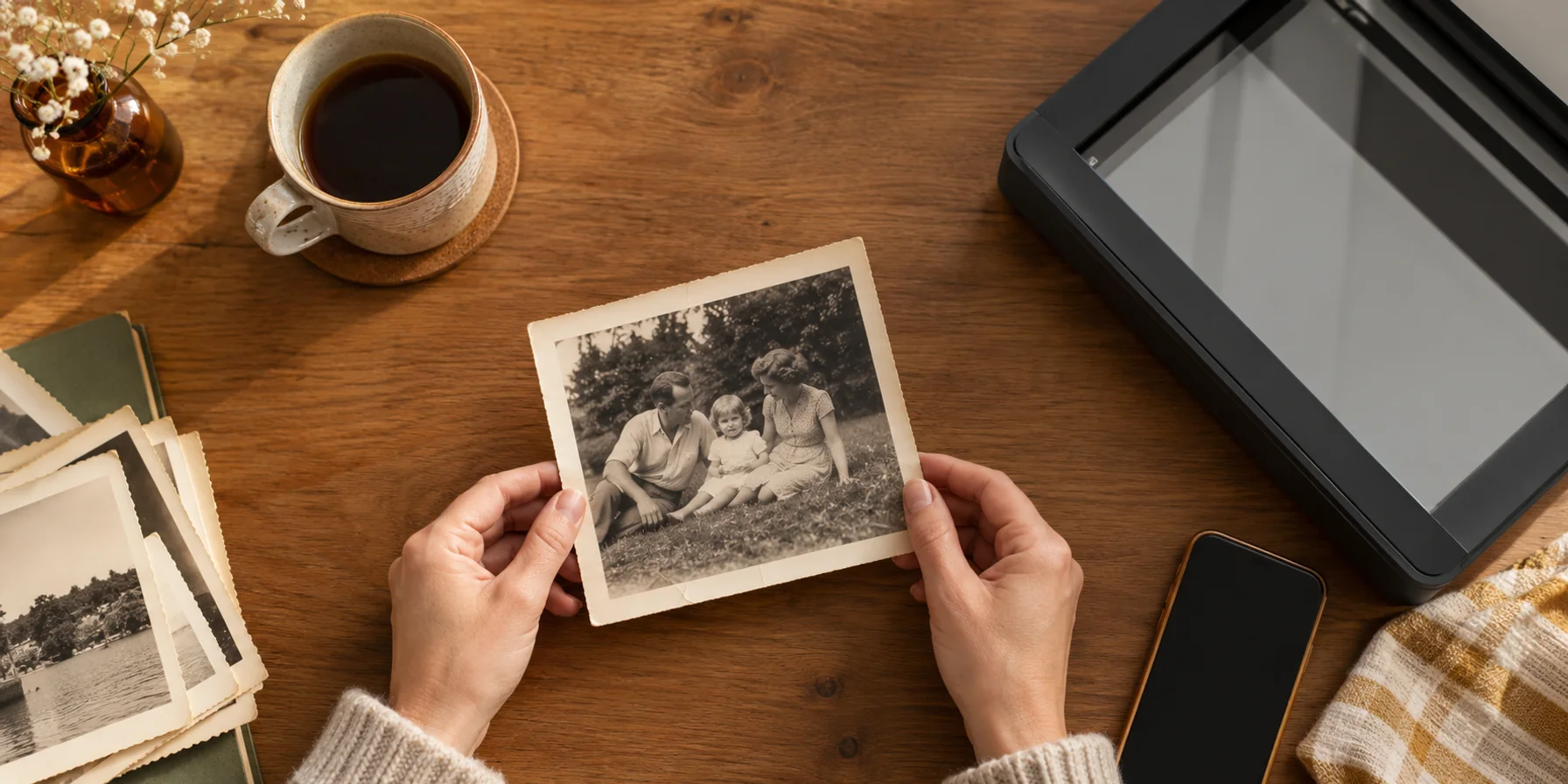
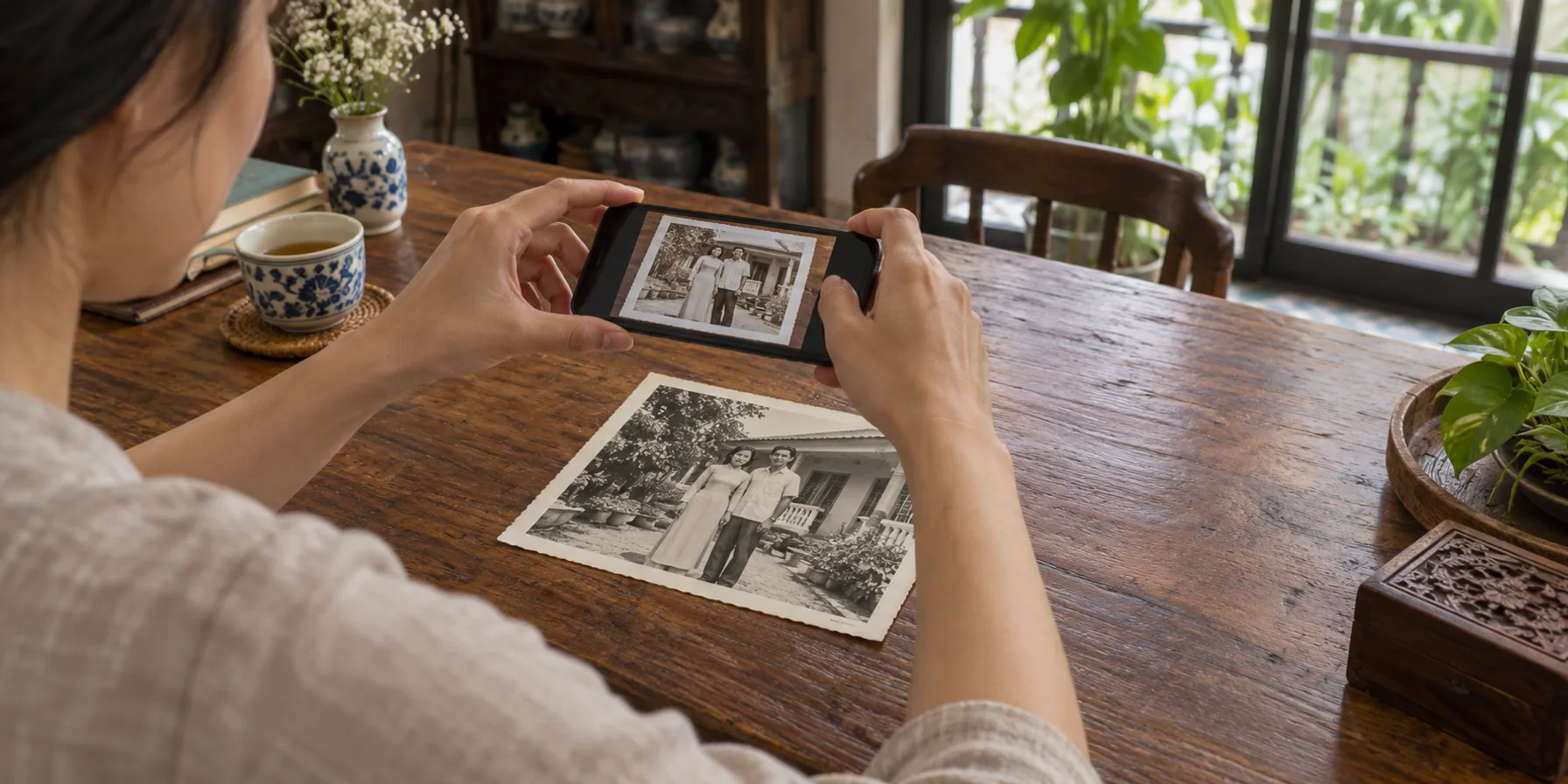
Với ảnh rời, phẳng, bạn có thể dùng máy quét phẳng hoặc chụp bằng điện thoại. Đặt ảnh dưới ánh sáng gián tiếp, đều, giữ máy ảnh song song với mặt ảnh và tắt đèn flash. Kiểm tra xem có ánh sáng phản chiếu trên khuôn mặt không. Nếu bề mặt bị lóa, hãy điều chỉnh ánh sáng hoặc vị trí rồi chụp lại. Tránh dùng zoom số vì cách này không bổ sung chi tiết cho lần chụp.
Kiểm tra tệp trước khi cất ảnh giấy. Phóng to để xem mắt và quần áo có rõ nét không. Chụp đủ toàn bộ ảnh ở lần đầu, và chụp cả mặt sau nếu có chữ viết. Giữ một bản chưa chỉnh sửa trước khi căn thẳng hoặc cắt cúp bản làm việc. Tệp gửi qua ứng dụng nhắn tin có thể bị nén; hãy dùng tệp chụp gốc nếu còn.
Cơ quan Lưu trữ Quốc gia Hoa Kỳ khuyên giữ ảnh gốc trên giấy sau khi số hóa và tránh dùng máy quét nạp tự động với tài liệu dễ hỏng hoặc có giá trị. Hướng dẫn về ảnh ố vàng và cách bảo quản giải thích cách chăm sóc ảnh giấy sau khi sao chép.
Chọn những phần cần sửa trong ảnh
Xem kỹ hư hại trước khi chọn thiết lập. Vết xước trên tường cần xử lý khác với khuôn mặt vốn đã mờ ngay từ lúc chụp. Xóa một dấu vết có thể giúp vùng ảnh trông sạch hơn, nhưng tái tạo khuôn mặt sắc nét hơn có thể thêm những nét chưa từng được ghi lại.
Để bắt đầu trong ứng dụng web BackInTime:
- Tạo tài khoản hoặc đăng nhập, mở trang tải lên và chọn bản sao số bằng Duyệt tệp. Bạn cũng có thể kéo tệp vào vùng tải lên.
- Thêm tiêu đề và những thông tin đã biết. Trong Hướng dẫn phục chế, chọn các mục phù hợp, chẳng hạn Sửa vết xước và rách. Đừng chọn những thay đổi không cần thiết.
- Kiểm tra Phong cách tô màu và Hướng dẫn tùy chỉnh trước khi bắt đầu. Biểu mẫu mặc định là Tự nhiên; đây là kiểu xử lý màu, không phải cam kết tái hiện đúng màu gốc.
- Kiểm tra lựa chọn, bắt đầu phục chế rồi xác nhận. Yêu cầu sẽ vào hàng đợi xử lý. Đợi kết quả hoàn tất trước khi đánh giá ảnh.
Giả sử bạn có ảnh cưới đen trắng với nếp gấp ở hậu cảnh. Một hướng dẫn cụ thể có thể là: “Giảm nếp gấp và cải thiện độ tương phản đã phai. Giữ ảnh ở dạng đen trắng. Giữ nguyên khuôn mặt, quần áo và hậu cảnh.” Đây là chỉ dẫn cho AI, nên cần kiểm tra xem kết quả có làm đúng không. Biểu mẫu hiện chưa có nút riêng để giữ ảnh đen trắng; nếu nhất thiết phải giữ nguyên chi tiết đơn sắc, chỉnh sửa thủ công từng vùng có thể phù hợp hơn.
Hãy cân nhắc việc thêm màu có phù hợp với mục đích của bạn không. Nếu muốn có bản tô màu, nên xem các màu đó là sự diễn giải. Ký ức của người thân rằng chiếc áo dài có màu xanh lam có thể giúp định hướng, nhưng riêng ảnh đơn sắc không đủ để xác định sắc độ.
Ngày 12 tháng 10 năm 2026, mục giá của BackInTime niêm yết 30 tín dụng khi đăng ký; phục chế tiêu chuẩn và phục chế lại đều tốn 10 tín dụng mỗi lần. Dung lượng lưu trữ có hạn mức riêng. Hãy kiểm tra điều kiện hiện hành trước khi xử lý cả album hoặc thực hiện lại một ảnh.
Đối chiếu khuôn mặt và chi tiết với ảnh gốc
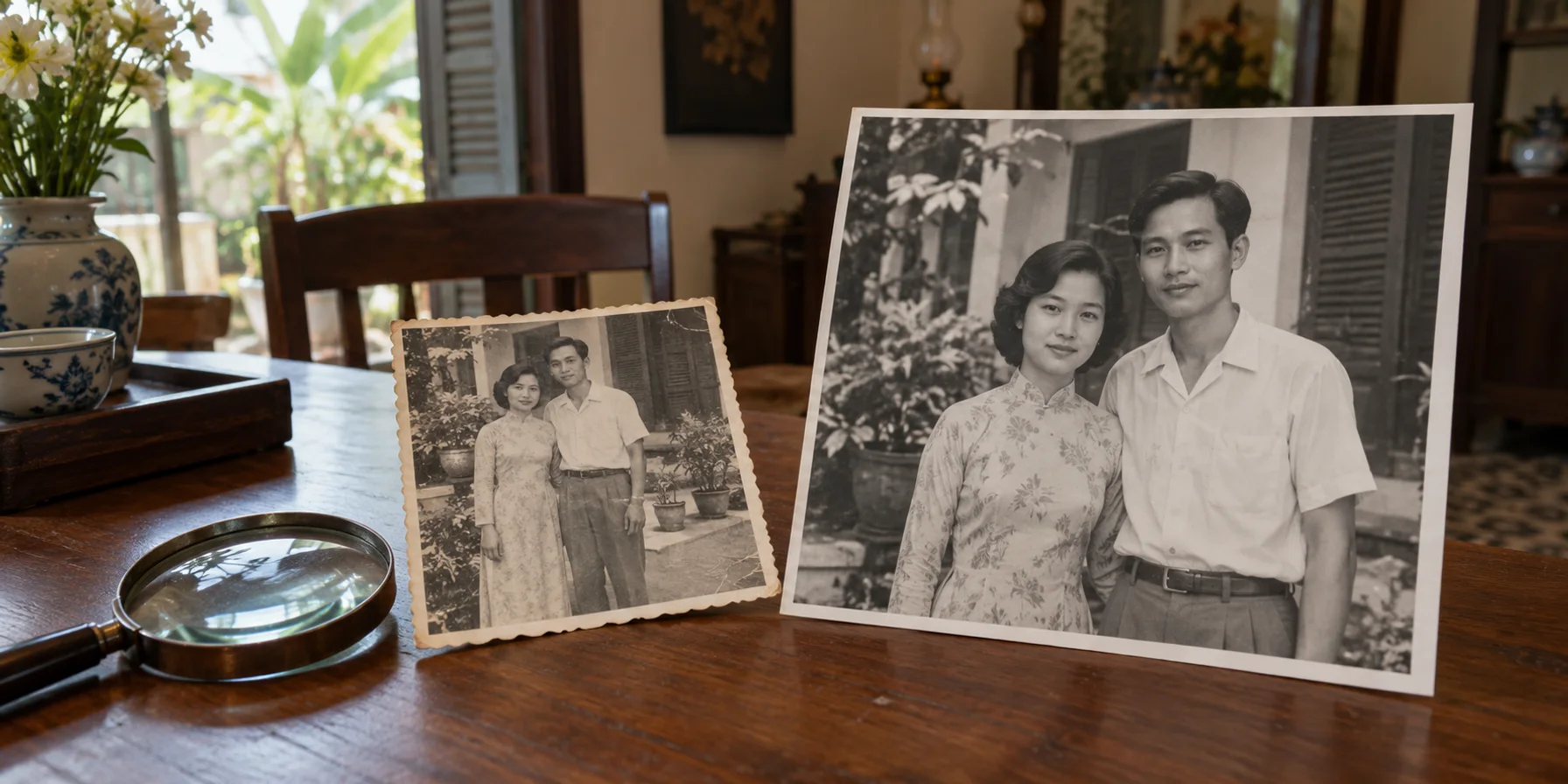
Xem ảnh gốc và ảnh phục chế ở cùng kích thước. Nhìn toàn cảnh trước, sau đó phóng to những vùng quan trọng. Một bức ảnh mịn hơn hoặc sắc nét hơn chưa chắc đã trung thực hơn.
- Mắt, miệng, răng và đường chân tóc có còn khớp với ảnh gốc không?
- Vết xước đã mất mà không xóa theo một phần dây chuyền, cổ áo hay khuôn mặt chứ?
- Bàn tay, biển hiệu và đồ vật ở hậu cảnh có còn nhận ra được không?
- Da còn giữ kết cấu hay trông nhẵn bất thường so với phần còn lại của ảnh?
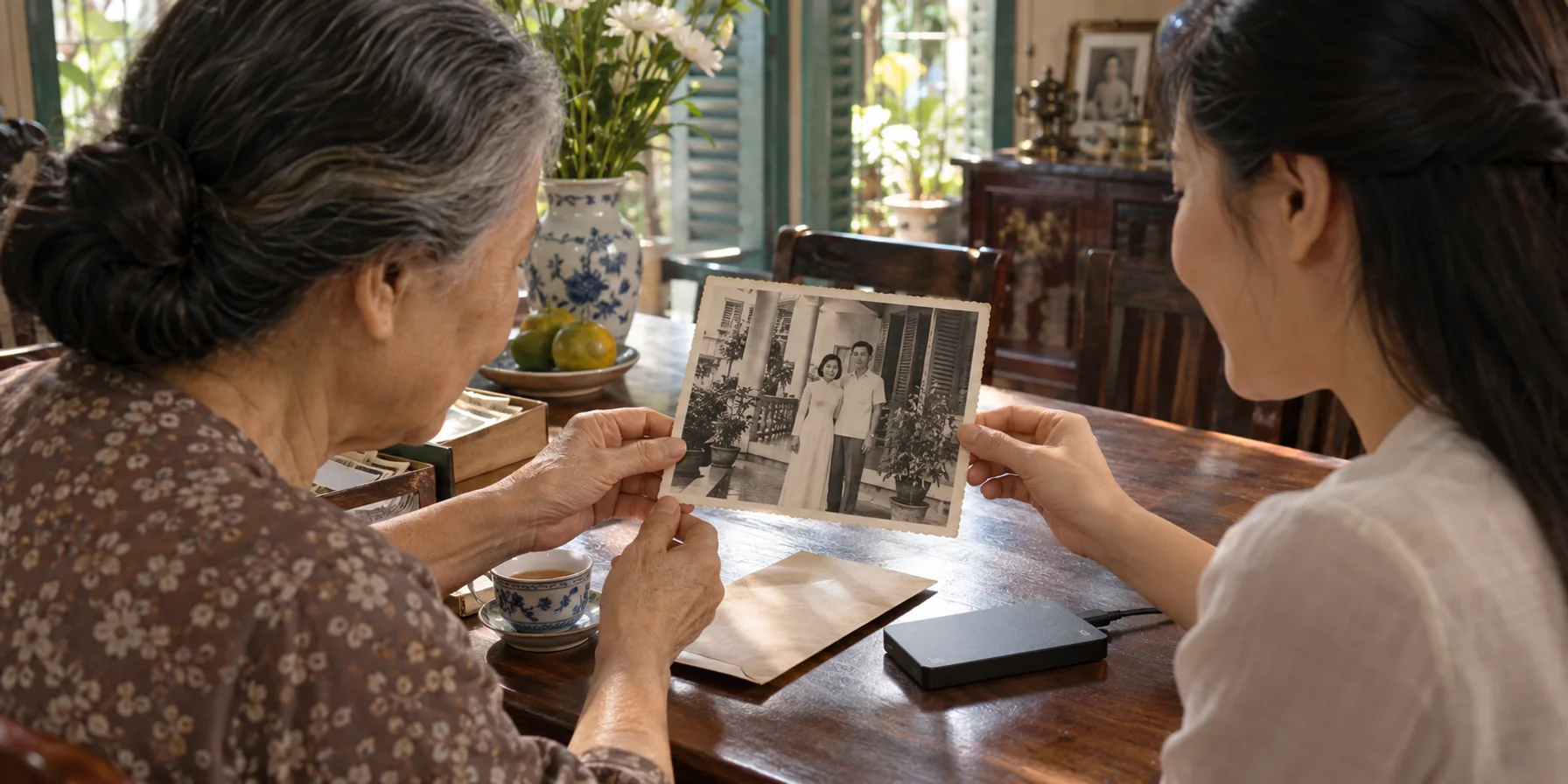
Hãy nhờ người từng biết nhân vật trong ảnh cùng xem. Họ có thể nhận ra nét mặt bị thay đổi mà người lạ không để ý. Với những chi tiết chưa chắc chắn, hãy lưu ghi chú cùng bản phục chế, thay vì coi phần tái tạo là bằng chứng về lịch sử gia đình.
Nếu sửa ảnh làm thay đổi diện mạo của ai đó, hãy giữ ảnh gốc và cân nhắc lại cách chỉnh sửa. Bản quét nguồn rõ hơn có thể giúp ích. Với hư hại cục bộ, trình chỉnh sửa có lớp ảnh, cọ phục hồi hoặc công cụ sao chép cho phép xử lý từng vùng; hướng dẫn phục chế của Adobe giải thích cách làm này. Chi tiết khuôn mặt bị mất vẫn cần sự diễn giải, kể cả khi con người trực tiếp chỉnh sửa. Hướng dẫn các phương pháp phục chế của chúng tôi giúp bạn hiểu khi nào nên dùng từng cách.
Lưu ảnh cùng câu chuyện phía sau
Giữ bản chụp chưa chỉnh sửa và phiên bản bạn thích với tên rõ ràng, chẳng hạn anh-cuoi-goc và anh-cuoi-phuc-che. Lưu thêm một bản bên ngoài ứng dụng. Nếu định đóng khung, hãy xem bản in thử nhỏ trước khi trả tiền phóng lớn; chỉ riêng tệp lớn hơn không chứng minh rằng các chi tiết tái tạo là đúng.
Trong BackInTime, một câu chuyện giúp đặt bức ảnh bên cạnh tên người, địa điểm và ký ức. Ghi lại ai đã nhận diện những người trong ảnh, và đánh dấu ngày chưa chắc chắn là ước chừng. Cũng nên ghi rõ những màu hoặc chi tiết đã được thêm vào. Mời người thân khi bạn sẵn sàng để họ xem ảnh hoặc góp thêm điều họ nhớ.
Hãy bắt đầu với bức ảnh mà bạn vẫn muốn hỏi gia đình từ lâu. Bạn có thể thử phục chế một tấm ảnh trong BackInTime, đối chiếu với bản gốc rồi giữ phiên bản muốn chia sẻ. Tên của người đứng bên cửa có thể là chi tiết tiếp theo được tìm lại.