 BackInTime
Come restaurare vecchie foto, passo dopo passo
Per imparare come restaurare vecchie foto, parti da un’immagine che vorresti vedere meglio. Forse un graffio attraversa un ritratto di nozze, oppure una fotografia sbiadita nasconde un’espressione che ricordi bene. Crea una copia digitale nitida, scegli le riparazioni necessarie, confronta il risultato con l’originale e conserva entrambe le versioni. Per iniziare bastano un telefono o uno scanner e un browser.
Le immagini sono illustrazioni editoriali generate con l’IA, non fotografie restaurate con BackInTime. I passaggi descritti si basano sul modulo web attuale e sulle informazioni pubblicate, verificati il 12 ottobre 2026.
Crea una copia digitale nitida
Togli la stampa dalla cornice solo se si stacca facilmente. Se è attaccata al vetro, la superficie si sfalda o la carta è fragile, consulta uno specialista nella conservazione delle fotografie prima di provare a separarla o spianarla. Il restauro digitale interviene su una copia; non può consolidare la carta danneggiata.
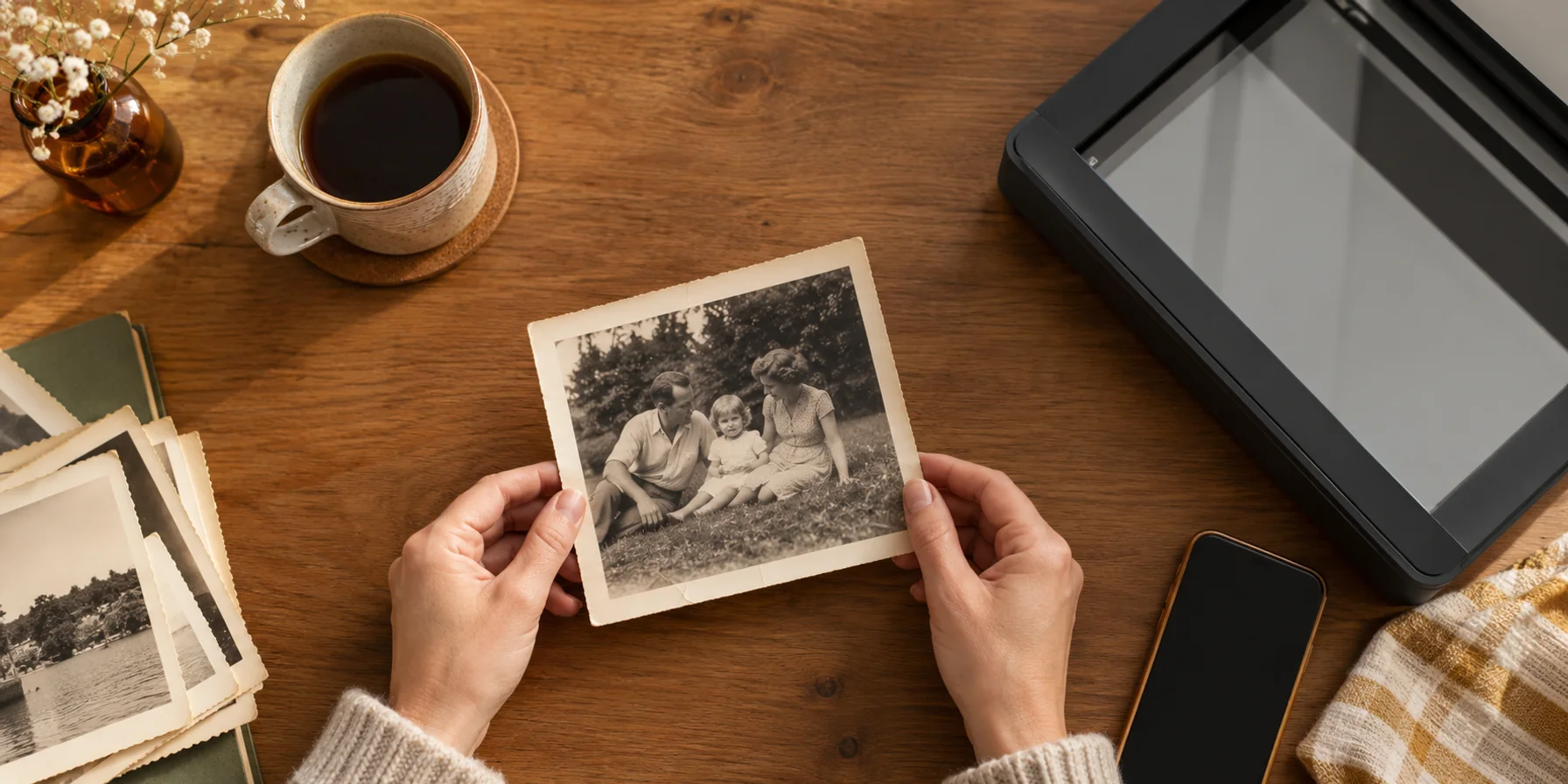
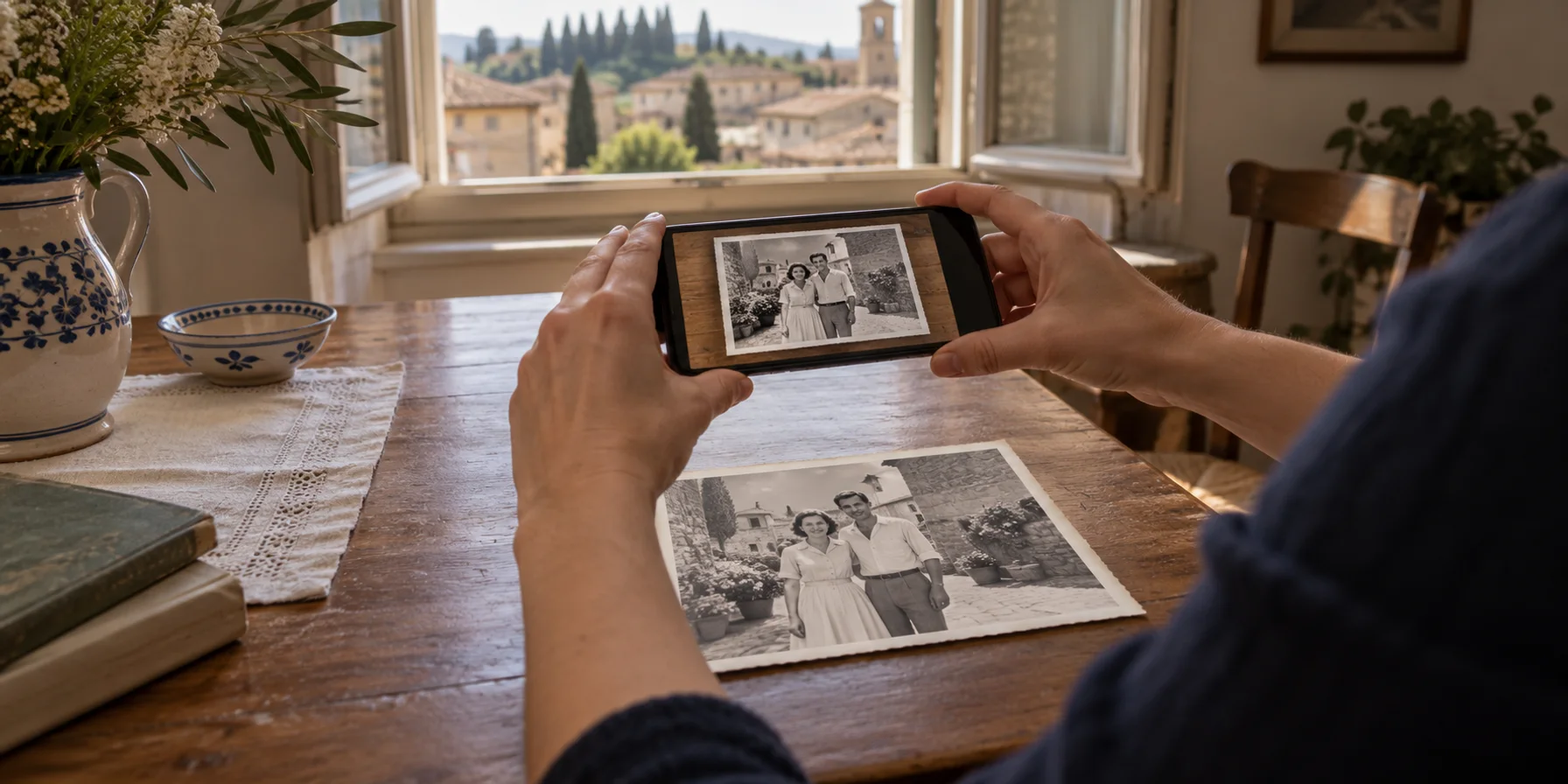
Per una stampa libera e piana, usa uno scanner piano oppure fotografala con il telefono. Scegli una luce uniforme e indiretta, mantieni la fotocamera parallela alla stampa e disattiva il flash. Controlla soprattutto che non ci siano riflessi sui volti. Se la superficie luccica, modifica la luce o la tua posizione e scatta di nuovo. Evita lo zoom digitale: non aggiunge dettagli alla ripresa.
Controlla il file prima di riporre la stampa. Ingrandisci l’immagine quanto basta per verificare la nitidezza degli occhi e degli abiti. Nella prima ripresa includi tutta la fotografia e fotografa anche il retro se contiene scritte. Salva una copia intatta prima di raddrizzare o ritagliare una versione di lavoro. Le app di messaggistica possono comprimere i file; usa lo scatto originale quando lo hai a disposizione.
I National Archives statunitensi raccomandano di conservare gli originali fisici dopo la digitalizzazione e di evitare scanner con alimentazione automatica per materiali fragili o preziosi. La nostra guida all’ingiallimento e alla conservazione delle foto spiega come proteggere la stampa dopo averla copiata.
Scegli le riparazioni adatte alla foto
Osserva i danni prima di scegliere le impostazioni. Un graffio su una parete richiede un intervento diverso da un viso già sfocato al momento dello scatto. Eliminare un segno può rendere una zona più pulita; generare un volto più nitido può introdurre tratti che la fotografia non aveva registrato.
Per iniziare nell’applicazione web di BackInTime:
- Crea un account o accedi, apri la pagina di caricamento e scegli la copia digitale con Sfoglia File. Puoi anche trascinare il file nell’area di caricamento.
- Aggiungi un titolo e le informazioni che conosci. In Guida al Restauro, seleziona le opzioni pertinenti, come Ripara graffi e strappi. Lascia deselezionati gli interventi che non servono.
- Controlla Stile di Colorazione e Istruzioni Personalizzate. Il modulo propone Naturale come impostazione predefinita: descrive un trattamento del colore, non garantisce i colori originali.
- Ricontrolla le scelte, avvia il restauro e conferma. La richiesta entra in una coda di elaborazione. Aspetta il risultato completo prima di giudicare l’immagine.
Immagina un ritratto di nozze in bianco e nero con una piega sullo sfondo. Un’istruzione mirata potrebbe essere: «Attenua il segno della piega e migliora il contrasto sbiadito. Mantieni questa fotografia in bianco e nero. Preserva i volti, gli abiti e lo sfondo». È un’indicazione per l’IA: verifica che il risultato la rispetti. Il modulo attuale non ha un interruttore dedicato a mantenere il bianco e nero. Se è essenziale lasciare invariati i dettagli monocromatici, può essere più adatto un ritocco manuale selettivo.
Valuta se aggiungere colore risponde al tuo scopo. Se desideri una versione colorata, considera i colori un’interpretazione. Il ricordo di un familiare che un abito fosse blu può orientare il risultato, ma dalla sola immagine monocromatica non si può stabilire la tonalità.
Il 12 ottobre 2026, la sezione prezzi di BackInTime indicava 30 crediti alla registrazione e un costo di 10 crediti sia per un restauro standard sia per un nuovo restauro della stessa foto. Lo spazio di archiviazione ha un limite separato. Consulta le condizioni aggiornate prima di elaborare un intero album o ripetere un intervento.
Confronta volti e dettagli con l’originale
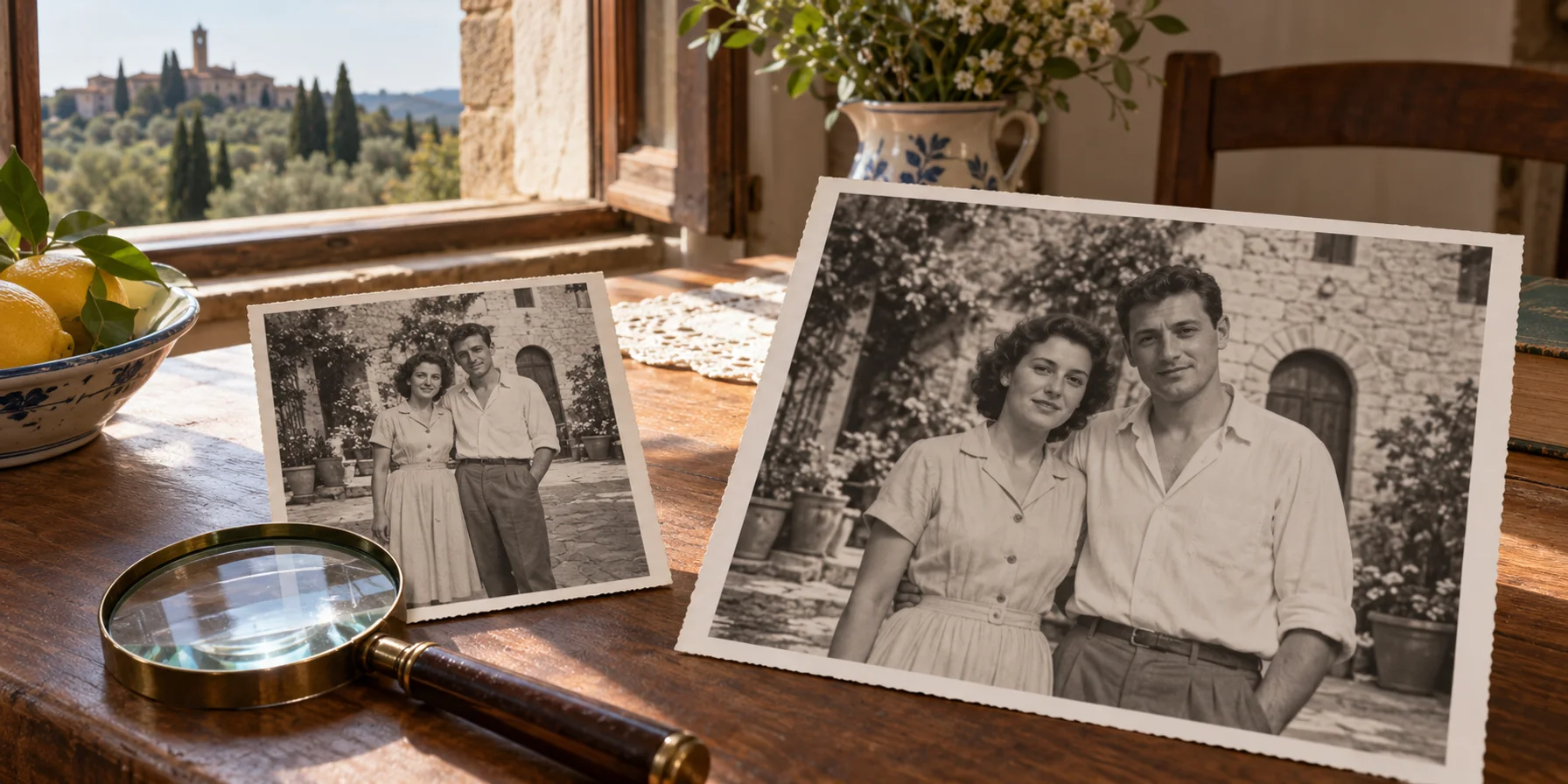
Visualizza l’originale e la versione restaurata alla stessa dimensione. Guarda prima l’intera scena, poi ingrandisci le zone che ti interessano. Un’immagine più levigata o nitida non è necessariamente più fedele.
- Gli occhi, la bocca, i denti e l’attaccatura dei capelli corrispondono ancora?
- Il graffio è scomparso senza cancellare anche parte di una collana, di un colletto o di un volto?
- Le mani, le scritte e gli oggetti sullo sfondo sono ancora riconoscibili?
- La pelle conserva la sua trama oppure appare insolitamente liscia rispetto al resto dell’immagine?
Chiedi anche a qualcuno che conosceva la persona ritratta di dare un’occhiata. Potrebbe notare un’espressione cambiata che sfuggirebbe a un estraneo. Annota i dettagli incerti insieme alla versione restaurata, invece di considerare la ricostruzione una prova della storia familiare.
Se una riparazione cambia l’aspetto di qualcuno, conserva l’originale e riconsidera la modifica. Una scansione più nitida può aiutare. Per danni circoscritti, un programma con livelli, pennello correttivo o strumento clone permette di intervenire solo su alcune zone; la guida al restauro di Adobe illustra questo approccio. Ricostruire dettagli del viso mancanti richiede comunque un’interpretazione, anche quando il ritocco è eseguito da una persona. La nostra guida ai metodi di restauro spiega quando scegliere ciascuna soluzione.
Conserva la foto e la sua storia
Salva la ripresa intatta e la versione che preferisci in file con nomi chiari, come nozze-originale e nozze-restaurata. Conserva anche una copia fuori dall’applicazione. Se vuoi incorniciare il risultato, controlla una piccola stampa di prova prima di ordinare un grande ingrandimento. Un file più grande, da solo, non dimostra che i dettagli ricostruiti siano corretti.
In BackInTime, una Storia permette di accompagnare la fotografia con nomi, luoghi e ricordi. Annota chi ha identificato le persone e indica come approssimative le date incerte. Segnala anche i colori aggiunti e i dettagli ricostruiti. Invita i familiari quando vuoi mostrare le foto o raccogliere i loro ricordi.
Comincia da quella fotografia su cui volevi fare qualche domanda alla tua famiglia. Puoi provare a restaurare una foto con BackInTime, confrontarla con l’originale e conservare la versione che desideri condividere. Il prossimo dettaglio da ritrovare potrebbe essere il nome della persona accanto alla porta.